Bidding Hub(竞标中心)
进入 Bidding Hub
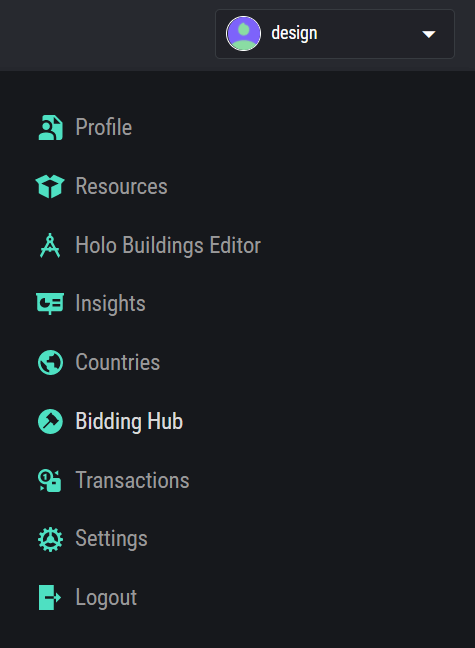
要访问 Bidding Hub,请点击屏幕右上角您的名字/头像,打开下拉用户菜单。然后,点击 Bidding Hub。
管理您发起的竞标
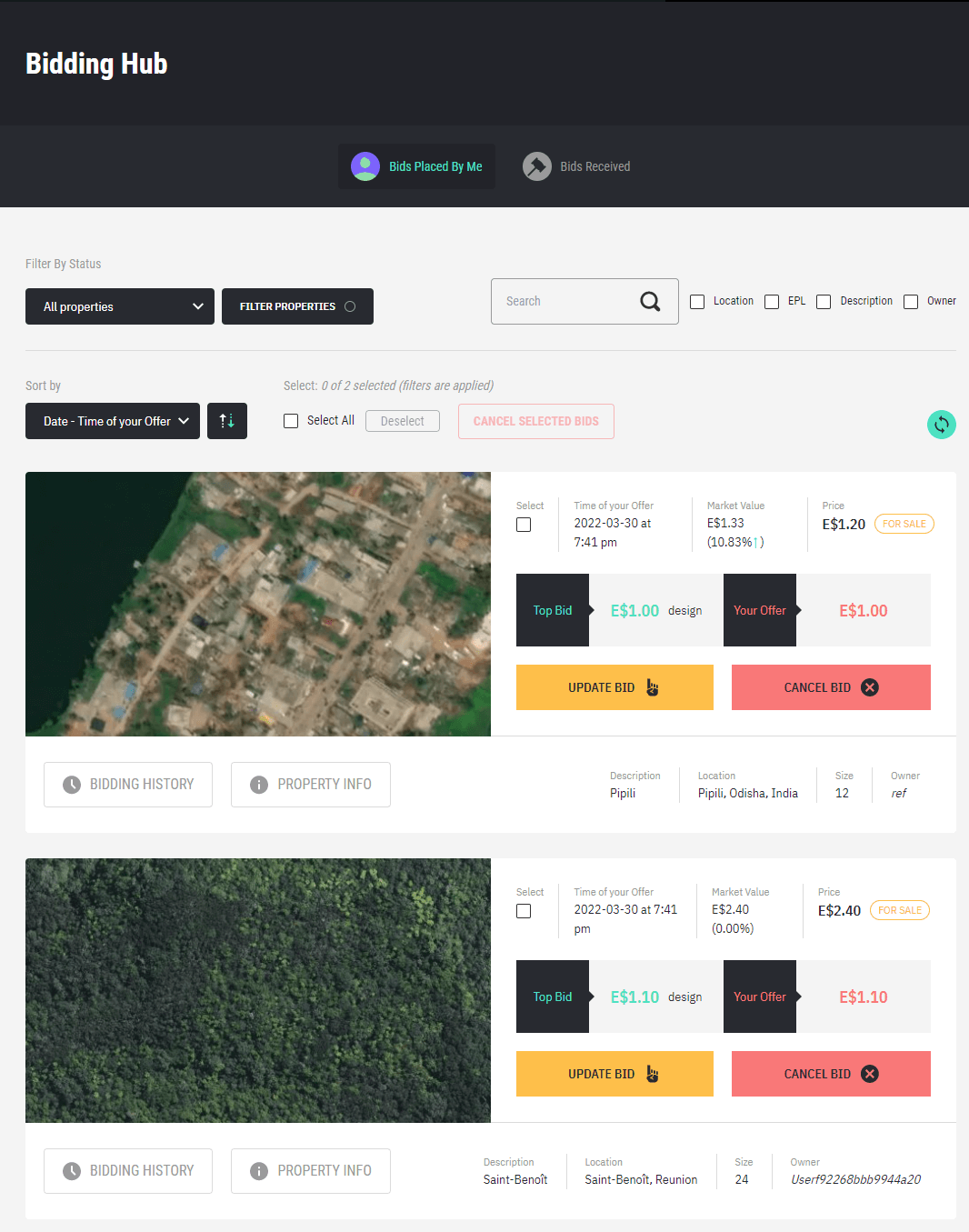
要管理您发起的竞标,请点击 Bidding Hub 页面顶部的 Bids Placed by Me(我发起的竞标)。

您将看到您竞标的所有地块列表,以及大量的各种筛选、排序和搜索选项。
筛选您发起的竞标列表
为了使您的列表更易于管理,您可以使用顶部的 Filter Menu(筛选菜单)对其应用一系列各种筛选器。

按状态筛选
如果您想按状态筛选您的竞标,您可以点击左侧的 Filter by Status(按状态筛选)字段。
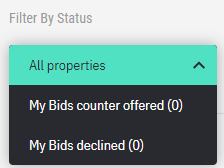
默认情况下,此筛选器设置为 All Properties(所有地块),这不会筛选掉列表中的任何地块。
将其更改为 My Bids counter offered(我的竞标 - 对方还价)将导致列表仅显示地块所有者主动还价的地块。
选择 My Bids declined(我的竞标 - 已被拒绝)将向您显示您的竞标被拒绝的地块列表。
按数据筛选
如果您想应用更精细的筛选器,您可以点击右侧的 FILTER PROPERTIES(筛选地块)按钮。
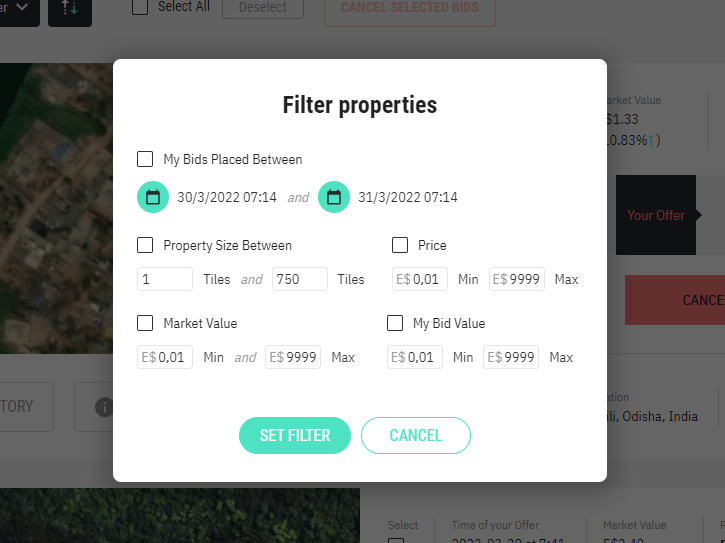
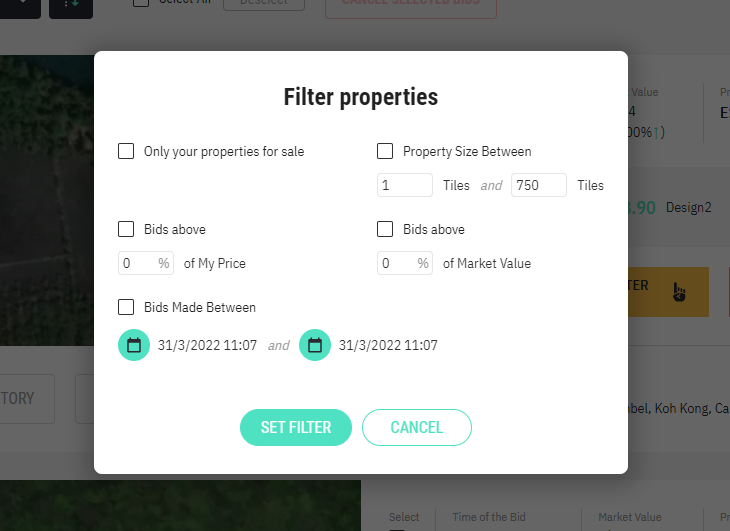
这将打开 Filter properties(筛选地块)弹出窗口,其中包含其他筛选选项。
-
My Bids Placed Between(我的竞标 - 在以下时间之间发起):此筛选器允许您设置过去两天之间的日期范围。如果应用,该列表将仅显示在该时间范围内竞标的地块。
-
Property Size Between(地块大小 - 在以下范围之间):此筛选器允许您设置地块大小范围。如果应用,该列表将仅显示大小在您指定的范围内的地块的竞标。
-
Value Filters(价值筛选器):这些筛选器允许您设置价格范围。如果应用,该列表将仅显示在该范围内的竞标。Price Filters(价格筛选器)根据所有者为地块设置的价格进行筛选。Market Value Filters(市场价值筛选器)根据地块的市场价值进行筛选。My Bid Value Filters(我的竞标价值筛选器)根据您的竞标规模进行筛选。
要应用这些筛选器,请点击您要应用的筛选器的复选框。这应该会标记复选框。
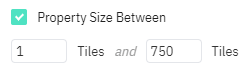
然后,输入您要筛选的值范围。
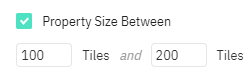
最后,点击弹出窗口底部的 SET FILTER(设置筛选器)按钮。

当 FILTER PROPERTIES(筛选地块)按钮上的点为绿色时,您就知道筛选器已成功应用。
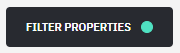
要删除特定或所有数据筛选器,请点击 FILTER PROPERTIES(筛选地块)以再次打开 Filter properties(筛选地块)弹出窗口。然后取消选中任何已标记的筛选器的复选框。
现在点击 SET FILTER(设置筛选器)将删除所有未选中的筛选器。
一旦不再应用任何数据筛选器,FILTER PROPERTIES(筛选地块)按钮上的点将不再是绿色。
按搜索筛选
最后,您可以通过搜索特定位置、EPL、地块描述中使用的词语或地块所有者的用户名来筛选列表。

首先,点击搜索框并输入要搜索的字符串。

然后,标记您要搜索的信息类型的复选框。

该列表现在应该只显示匹配的结果。
您可以通过取消选中所有信息类型复选框和/或删除搜索栏中的字符来删除 Search(搜索)筛选器。
对您发起的竞标列表进行排序
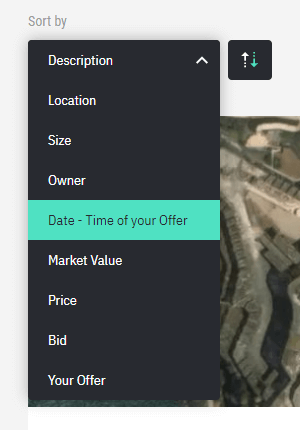
通过点击左侧的 Sort by(排序方式)菜单,您可以以各种方式对您的竞标列表进行排序。
-
Description(描述):按地块描述的字母顺序对条目进行排序。
-
Location(位置):按地块位置的字母顺序对条目进行排序。
-
Size(大小):按地块大小对条目进行排序。
-
Owner(所有者):按地块所有者的用户名的字母顺序对条目进行排序。
-
Date - Time of your Offer(日期 - 您的出价时间):按竞标的时间戳对条目进行排序。
-
Market Value(市场价值):按地块市场价值的数字顺序对条目进行排序。
-
Price(价格):按所有者设定的地块价格的数字顺序对条目进行排序。
-
Bid(出价)按地块最高出价的数值顺序对条目进行排序。
-
Your Offer(您的出价)按您的出价的数值顺序对条目进行排序。
通过单击箭头按钮,您可以翻转排序方向。

刷新您发出的出价列表
如果您想强制更新列表,您可以通过单击屏幕右侧的“刷新”按钮来刷新它,而无需重新加载页面。

管理您发出的出价
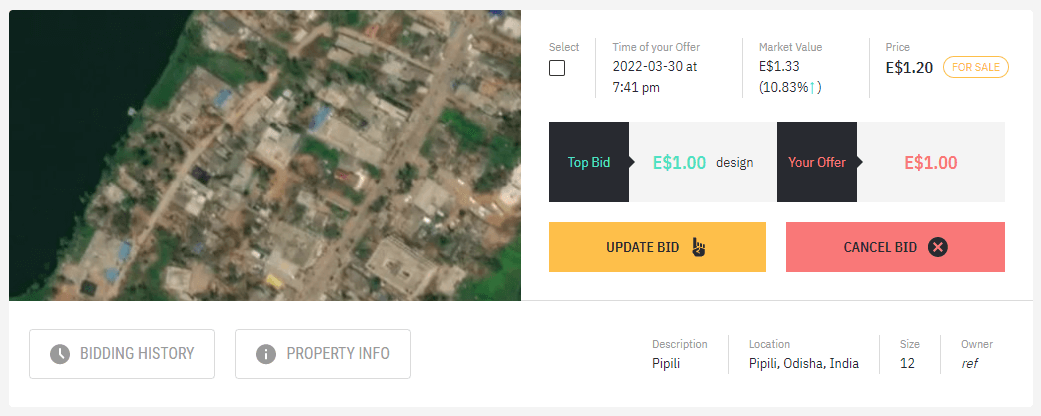
每个地块条目都会总结您发出的出价的相关信息。
-
Time of your Offer(您的出价时间)您发出出价的时间。
-
Market Value(市场价值)地块所有者设置的当前市场价值。
-
Price(价格)地块所有者设置的“立即购买”价格。
-
Top Bid(最高出价)该地块的当前最高出价。
-
Your Offer(您的出价)您对该地块的出价。
-
Description(描述)地块的描述。
-
Location(位置)地块的位置。
-
Size(大小)地块的大小,以 Tile 为单位。
-
Owner(所有者)地块所有者的用户名。
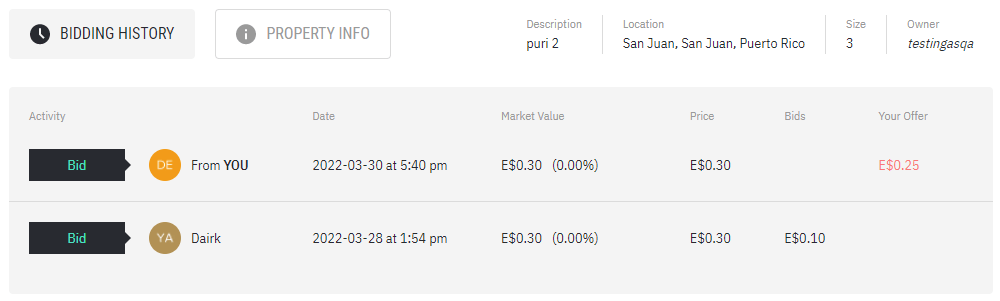
通过单击“BIDDING HISTORY(出价历史)”按钮,您可以展开条目以显示该地块的完整出价历史记录。
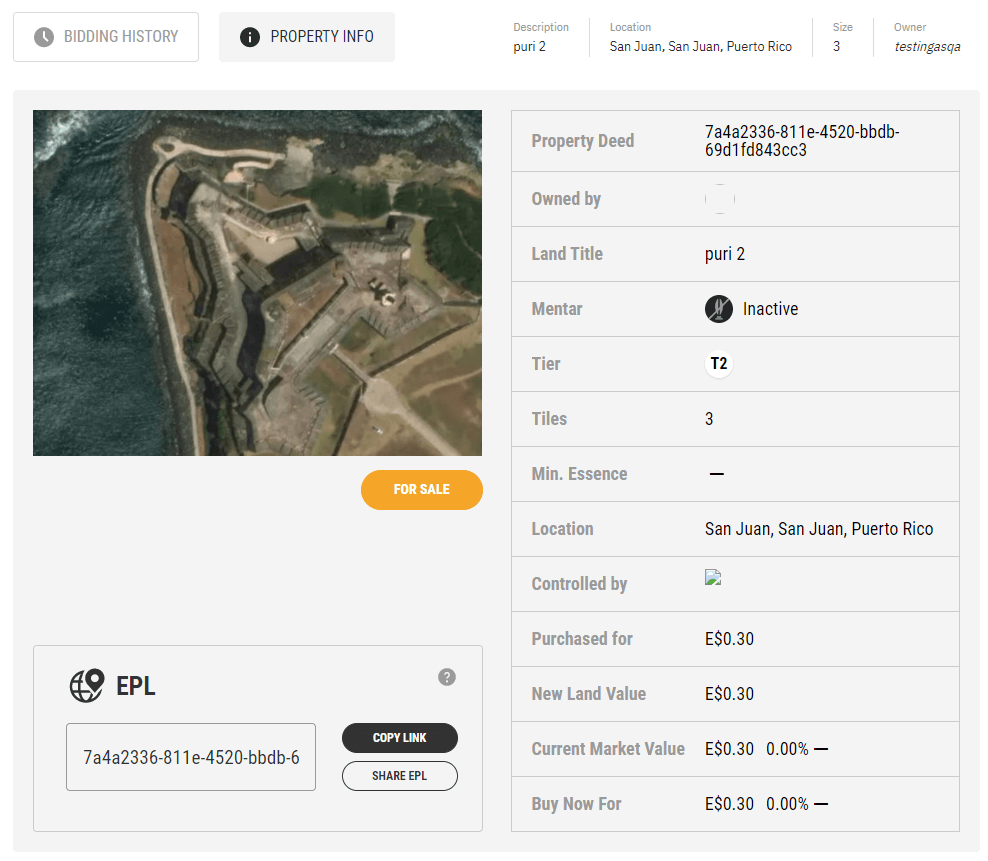
通过单击“PROPERTY INFO(地块信息)”按钮,您可以更详细地检查该地块。
更新出价
您可以通过“UPDATE BID(更新出价)”按钮更新您的出价。
单击该按钮将显示一个文本字段,您可以在其中输入您要出价的金额。
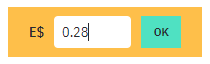
输入有效金额并单击“OK”后,系统将要求您确认此操作。
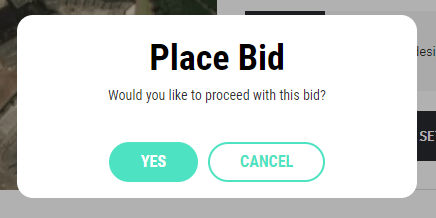
单击“YES(是)”
取消出价
您可以通过单击右下角的“CANCEL BID(取消出价)”按钮来取消出价。
这将打开一个弹出窗口,要求您确认此操作。
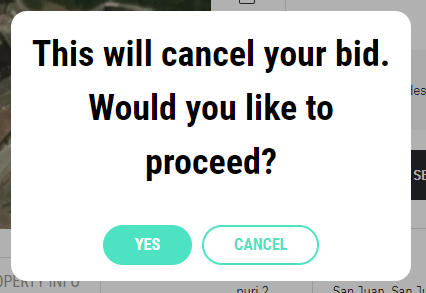
单击“CANCEL(取消)”将关闭弹出窗口,而不会取消您的出价。
单击“YES(是)”将取消您的出价。用于出价的资金将退还到您的钱包。
取消多个出价
您可以使用屏幕顶部的“Select(选择)”菜单批量取消多个出价。
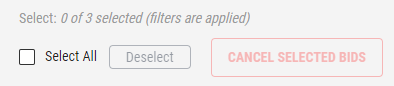
单击“Select All(全选)”复选框将选择当前显示的所有地块。
或者,也可以通过单击卡片内的“Select(选择)”复选框来选择地块。
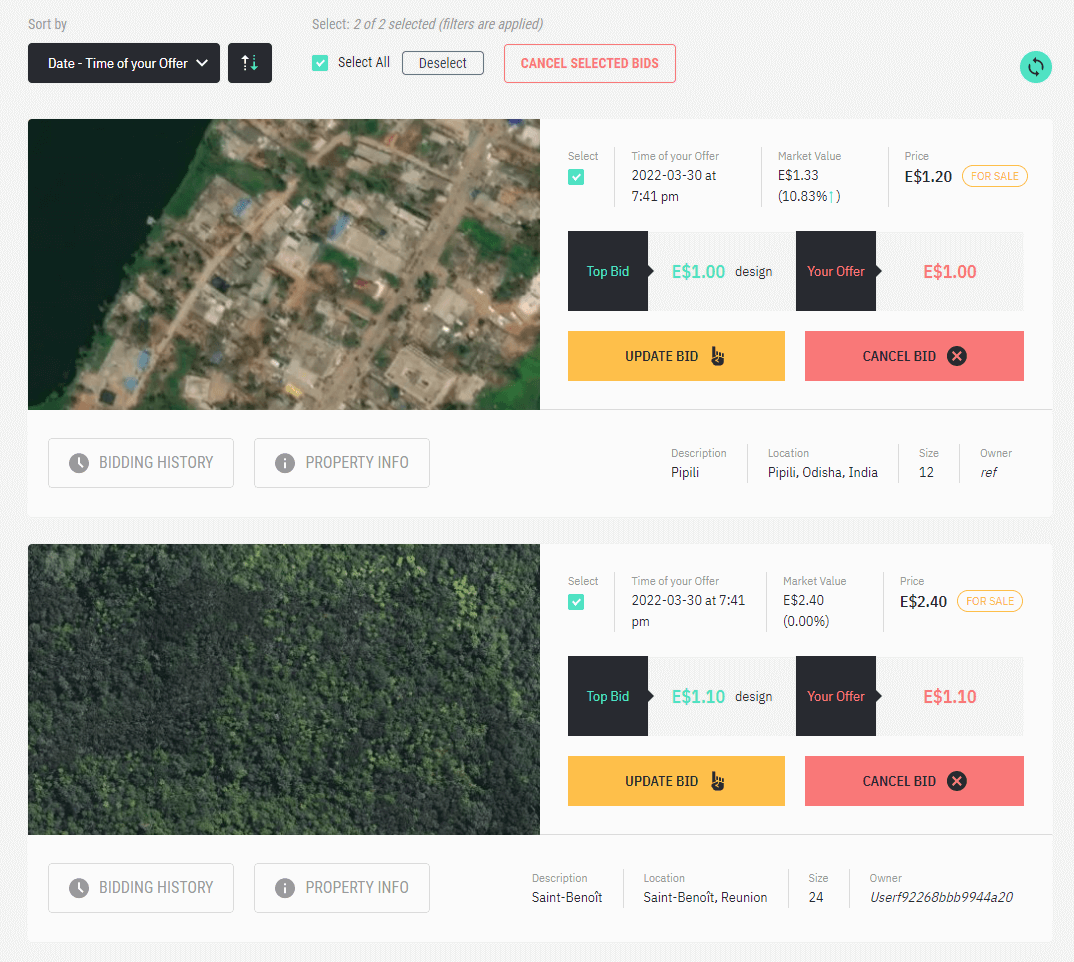
选择地块后,“Deselect(取消选择)”和“CANCEL SELECTED BIDS(取消选定的出价)”按钮将解锁。
单击“Deselect(取消选择)”将再次删除所有地块的选择。
单击“CANCEL SELECTED BIDS(取消选定的出价)”将打开一个弹出窗口,要求确认。
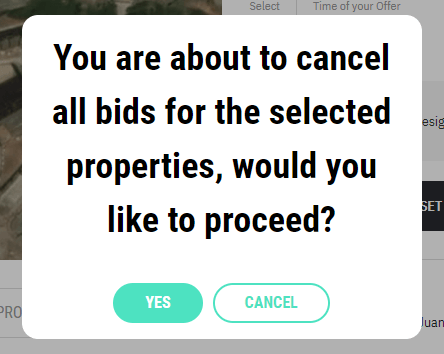
单击“CANCEL(取消)”将关闭弹出窗口,而不会取消您的出价。
单击“YES(是)”将取消所有选定的出价。用于出价的资金将退还到您的钱包。
管理从其他人收到的出价
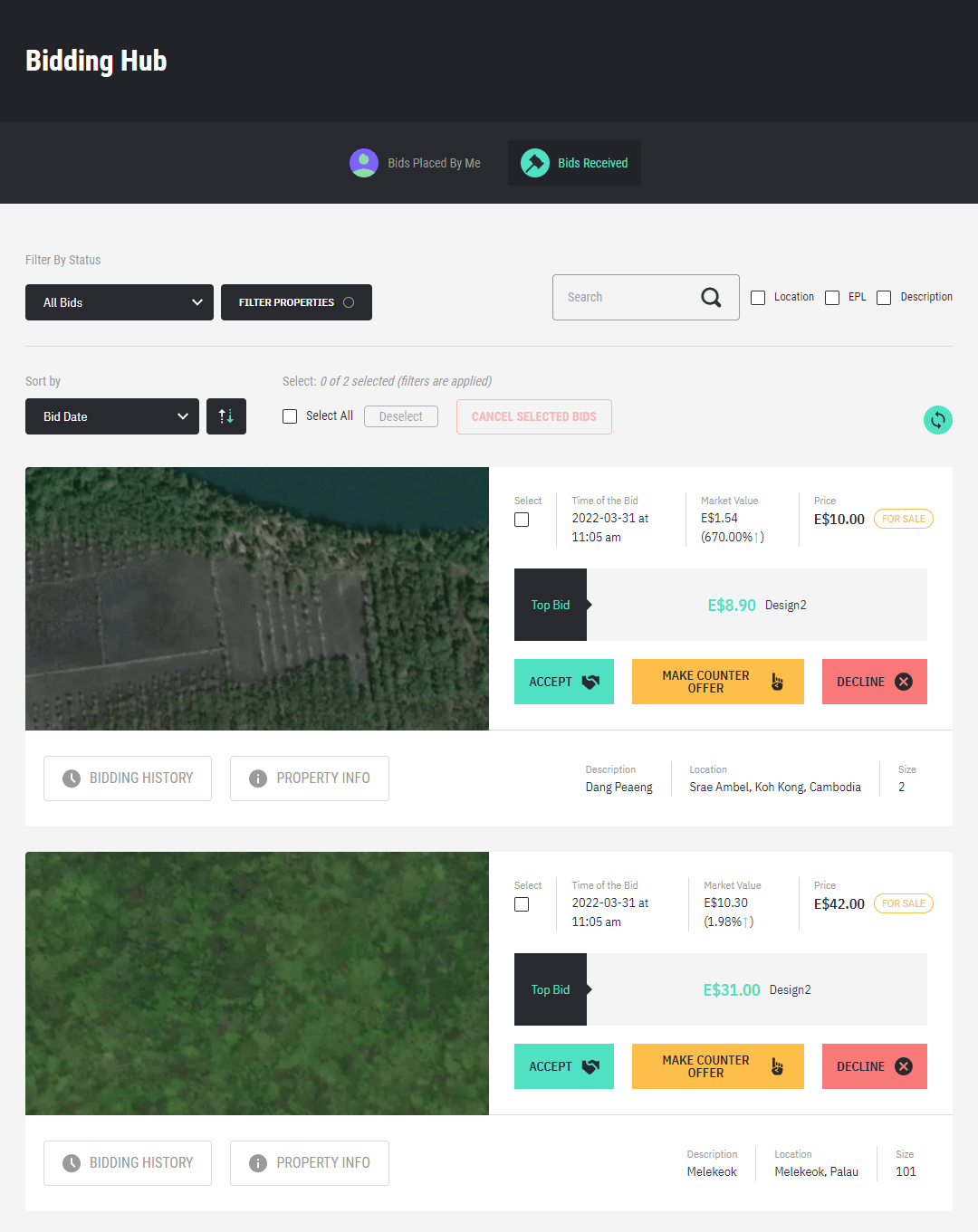
要管理从其他玩家收到的出价,请单击 Bidding Hub 页面上的“Bids Received(收到的出价)”。

您将看到您收到出价的所有地块的列表,以及大量的各种过滤、排序和搜索选项。
过滤收到的出价列表
为了使您的列表更易于管理,您可以使用顶部的“Filter Menu(筛选菜单)”对其应用一系列各种过滤器。

按状态过滤
如果您想按状态过滤您的出价,您可以单击左侧的“Filter by Status(按状态过滤)”字段。
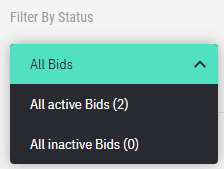
默认情况下,此过滤器设置为“All Bids(所有出价)”,这不会过滤掉列表中的任何地块。
将其更改为“All active Bids(所有有效出价)”将导致列表仅显示对其有有效出价的地块。
选择“All inactive Bids(所有无效出价)”将向您显示仅具有无效出价的地块列表,例如您已拒绝的出价或已取消的出价。
按数据过滤
如果您想应用更精细的过滤器,您可以单击右侧的“FILTER PROPERTIES(筛选地块)”按钮。
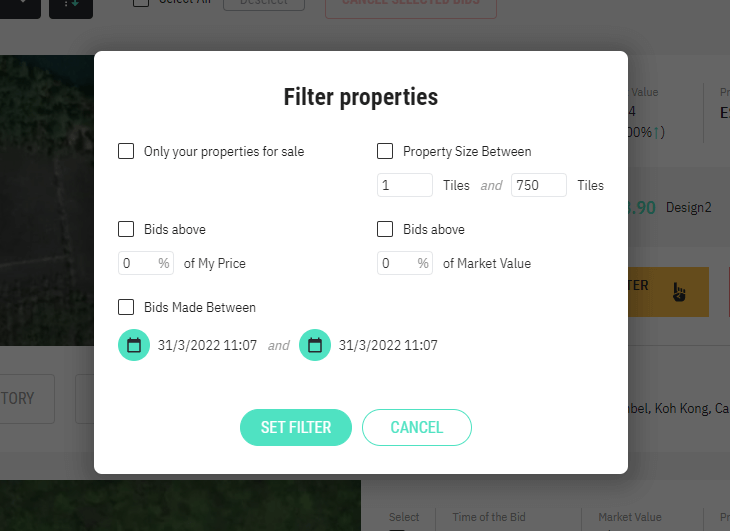
这将打开“Filter properties(筛选地块)”弹出窗口,其中包含其他过滤选项。
-
Only your properties for sale(仅出售您的地块)此过滤器将隐藏所有未明确出售的地块的出价。
-
Property Size Between(地块大小介于)此过滤器允许您设置地块大小范围。如果应用,该列表将仅显示大小在您指定的大小范围内的地块的出价。
-
Bid Value Filters(出价价值筛选器)这些筛选器允许您设置最低出价价值。如果应用,该列表将仅显示出价等于或高于该价值的地块。Bids above (% of My Price)(高于(我的价格的百分比)的出价)仅显示价值等于或高于您为该地块设置的价格的指定百分比的出价。Bids above (% of Market Value)(高于(市场价值的百分比)的出价)仅显示价值等于或高于该地块市场价值的指定百分比的出价。
-
My Bids Placed Between(我的出价时间介于)此筛选器允许您设置过去两天内的日期范围。如果应用,该列表将仅显示出价在该时间范围内的地块。
要应用这些筛选器,请单击要应用的筛选器的复选框。这应该会标记复选框。
然后,输入要筛选的值的范围。
最后,单击弹出窗口底部的 SET FILTER(设置筛选器)按钮。
当 FILTER PROPERTIES(筛选地块)按钮上的点为绿色时,您就知道筛选器已成功应用。
要删除特定或所有数据筛选器,请单击 FILTER PROPERTIES(筛选地块)以再次打开 Filter properties(筛选地块) 弹出窗口。然后,取消选中要取消应用的筛选器的任何已标记复选框。
现在单击 SET FILTER(设置筛选器)将取消应用所有未选中的筛选器。
一旦不再应用任何数据筛选器,FILTER PROPERTIES(筛选地块)按钮上的点将不再是绿色。
Filtering by Search(按搜索筛选)
最后,您可以通过搜索特定 Location(位置)、EPL 或地块描述中使用的词语来筛选列表。

首先,单击 Search(搜索)框并键入要搜索的字符串。

然后,标记要搜索的信息类型的复选框。

该列表现在应仅显示匹配的结果。
您可以通过取消选中所有信息类型复选框和/或删除 Search(搜索)栏中的字符来取消应用 Search(搜索) 筛选器
Sorting the List of Bids Received(对收到的出价列表进行排序)
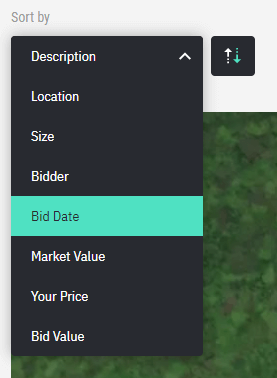
通过单击左侧的 Sort by(排序方式) 菜单,您可以以各种方式对出价列表进行排序。
-
Description(描述)按地块描述按字母顺序对条目进行排序。
-
Location(位置)按地块位置按字母顺序对条目进行排序。
-
Size(大小)按地块大小对条目进行排序。
-
Bidder(出价人)按地块最高出价人的用户名按字母顺序对条目进行排序。
-
Bid Date(出价日期)按最新出价的时间戳对条目进行排序。
-
Market Value(市场价值)按地块市场价值按数字对条目进行排序。
-
Your Price(您的价格)按您设置的地块价格按数字对条目进行排序。
-
Bid Value(出价价值)按地块最高出价的价值按数字对条目进行排序。
通过单击箭头按钮,您可以翻转排序方向。
Refreshing the List of Bids Received(刷新收到的出价列表)
如果您想强制更新列表,您可以通过单击屏幕右侧的 Refresh(刷新)按钮来刷新列表,而无需重新加载页面。
Managing Bids Received(管理收到的出价)
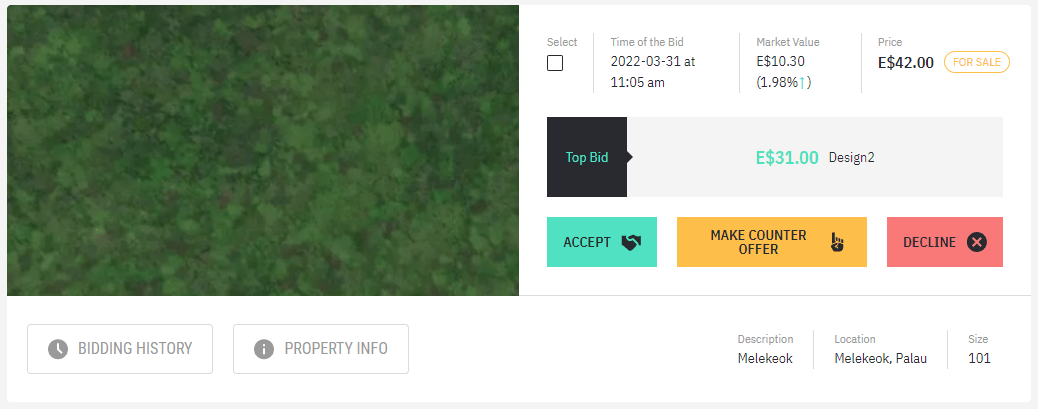
每个地块条目都会总结有关其出价的相关信息。
-
Time of the Bid(出价时间)最高出价的提交时间。
-
Market Value(市场价值)该地块的当前市场价值。
-
Price(价格)您设置的立即购买价格。
-
Top Bid(最高出价)该地块的当前最高出价。
-
Description(描述)地块的描述。
-
Location(位置)地块的位置。
-
Size(大小)地块的大小,以 Tile(地块)为单位。
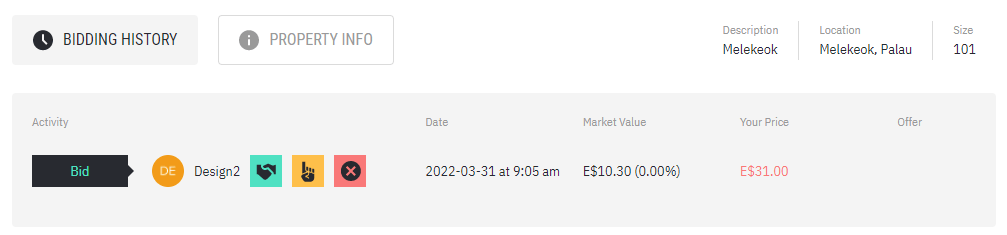
通过单击 BIDDING HISTORY(出价历史记录)按钮,您可以展开条目以显示该地块的广泛出价历史记录。
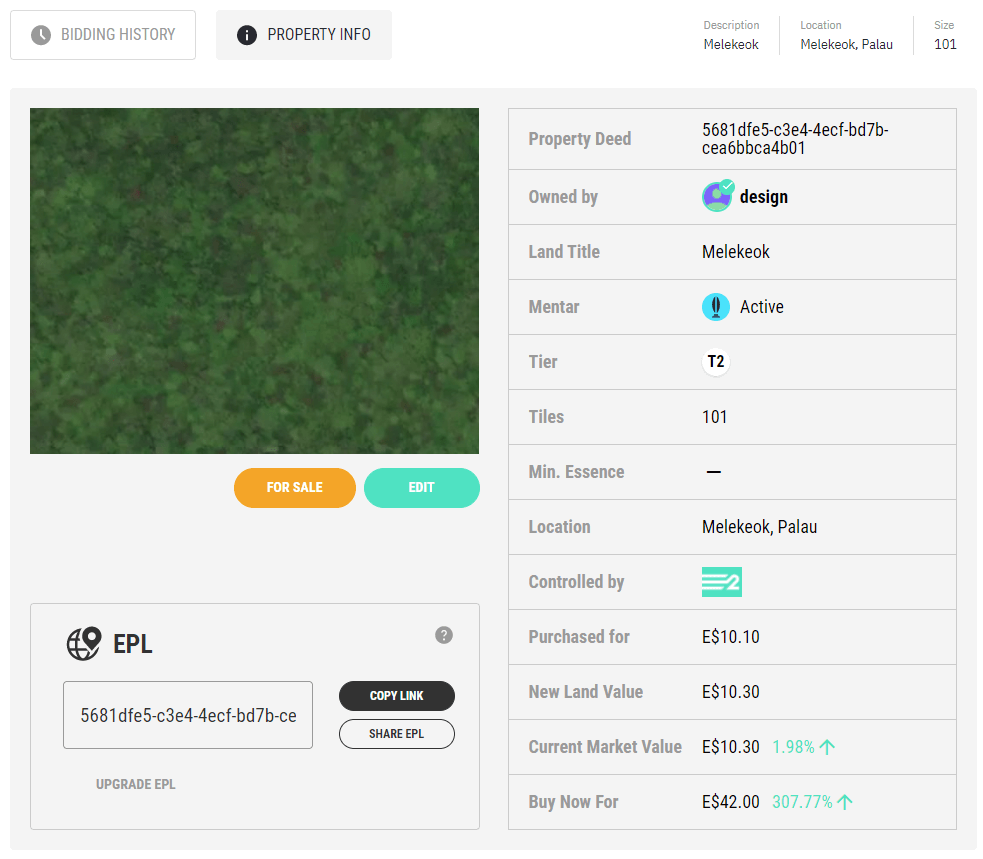
通过单击 PROPERTY INFO(地块信息)按钮,您可以更详细地检查该地块。
Accepting a Bid(接受出价)
您可以通过 ACCEPT(接受)按钮接受出价。
单击 ACCEPT(接受)后,系统会要求您确认此操作。
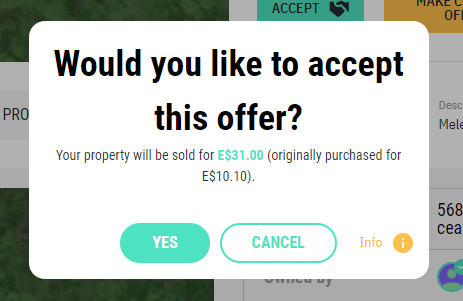
单击 YES(是)将接受出价,这会将您的地块出售给出价人。请注意,此交易将收取 5% 的改进费。此费用根据您销售的利润率计算,不包括您最初为您的土地支付的金额。
Making a Counter Offer(提出还价)
您可以通过 MAKE COUNTER OFFER(提出还价)按钮提出还价。

点击 MAKE COUNTER OFFER(提出还价)按钮将打开 Sell Property(出售房产) 弹出窗口。
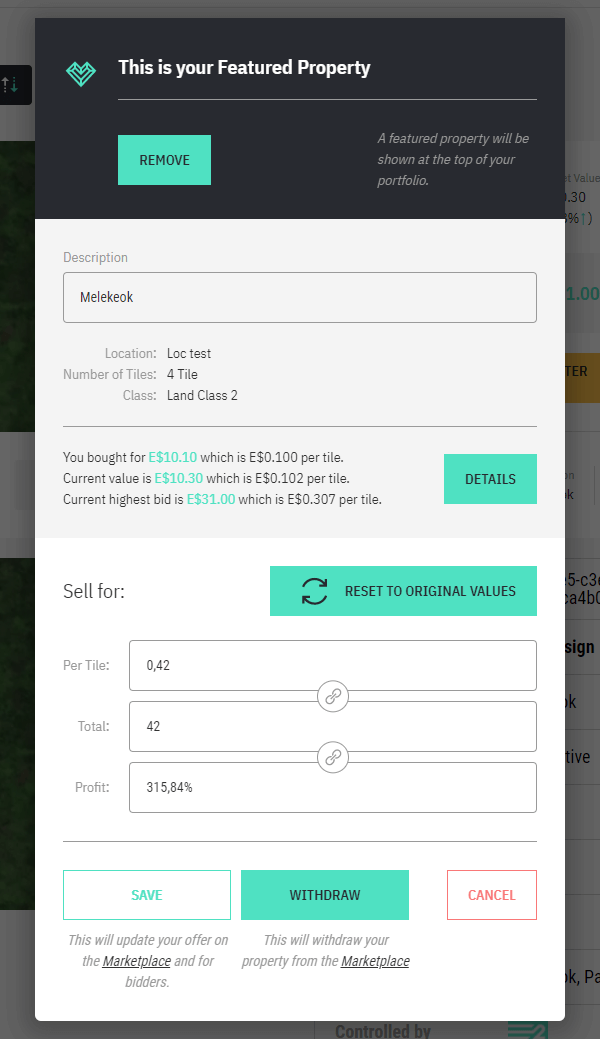
在此弹出窗口中,您现在可以通过更改 Per Tile(每块地块), Total(总价)或 Profit(利润)值来设置房产的新价格。
点击 RESET TO ORIGINAL VALUES(重置为原始值)会将这些值重置为弹出窗口打开时的值。
点击 WITHDRAW(撤回)会将房产从 Marketplace(市场)撤回,这将删除其价格。
点击 CANCEL(取消)将关闭弹出窗口,不进行任何更改。
点击 <确认图标> 将更新房产的价格。系统会要求您确认此操作。
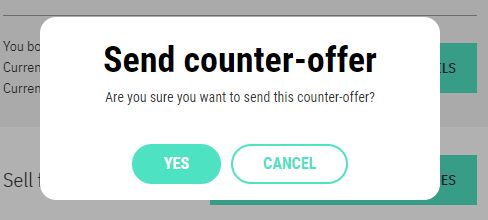
点击 YES(是)将发送还价。
点击 CANCEL(取消)将关闭弹出窗口,不发送还价。
Declining a Bid(拒绝出价)
您可以通过 DECLINE(拒绝)按钮拒绝出价。
这将打开一个弹出窗口,要求您确认。
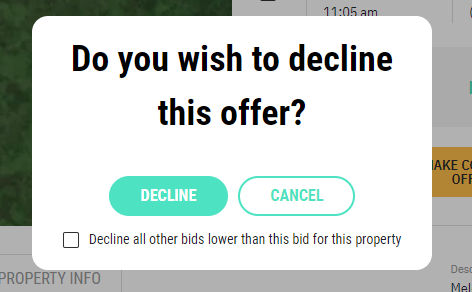
点击 DECLINE(拒绝)将拒绝相关出价。
点击 DECLINE(拒绝),同时选中下面的复选框,还将拒绝所有价值较低的出价。
点击 CANCEL(取消)将关闭弹出窗口,不拒绝任何出价。