Holo-building Editor
什么是 Blueprint?
Blueprint 是玩家创建的设计或技术图纸,已被保存,并且包含一个或多个虚拟 HoloBuilding。通过拥有特定的 blueprint,你可以创建、编辑、定位并将其放置在你的 property 上。
如果你是创建者,或者你拥有已创建 blueprint 的完整权利,你将能够将你的 blueprint 出售给其他玩家,他们将有权将该 blueprint 设计放置在他们的 property 上或在 Earth 2 中使用它。
什么是 HoloBuilding?
HoloBuilding 是 Blueprint 的最终产品,该 Blueprint 已被激活、建造然后放置在 Property 上。 除此之外,HoloBuilding 在 Earth 2 中具有美学和实用目的 - 欢迎在此处了解更多信息 here 。
什么是 Property?
Property 是玩家在 Earth 2 上拥有的地块。该 Editor 允许你在放置或建造新的 Blueprint 时搜索你拥有的 Property。
什么是 Space?
Space 是存储在 Editor 中的 HoloBuilding 的体积。当你在你的 Tile 上放置新的 HoloBuilding 时,会生成 Space 并成为每个 HoloBuilding 的一部分。 它可以用于各种目的,例如存储资源、额外的 Essence、可转换为第 3 阶段结构的空间体积以及 更多 。
如果玩家在将 HoloBuilding 放置在 property 上后追溯性地决定移除或减少 HoloBuilding 的体积,则部分体积将记入其 Space 虚拟钱包,并且可用于后续的 HoloBuilding 或其他尚未公开的用途。
打开 Editor
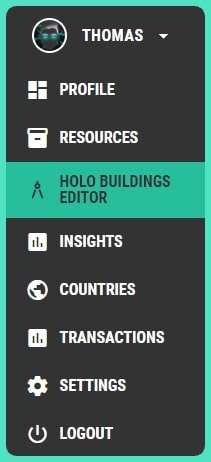
要打开 Editor 并开始建造你的第一个 HoloBuilding,请访问你个人资料的 HoloBuilding Editor 页面。为此,首先点击屏幕右上角的你的姓名/头像打开下拉用户菜单,然后点击 HoloBuilding Editor 。这将打开 editor 视图。
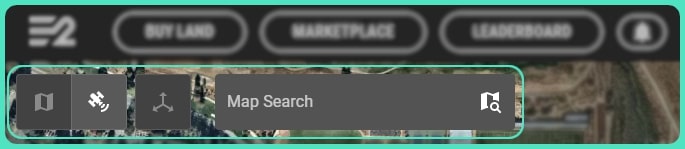
你可以通过选择 editor 左上角的按钮来选择首选视图。目前,你可以在地图视图和卫星视图之间进行选择。3D(3 轴)按钮激活和停用 3D 导航。
此外,地图搜索栏将允许你搜索位置和 Property(你拥有的 Tile)。
你可以通过按住鼠标左键进行导航来移动地图。
搜索位置
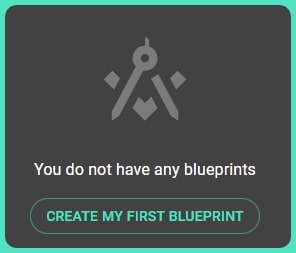
打开 editor 后,从右侧菜单中选择 Create my first Blueprint 。如果你已经有一个或多个 Blueprint,请点击右侧菜单底部的按钮“ Create new Blueprint ”。
将出现一个窗口,询问你想要建造 Blueprint 的 Property。
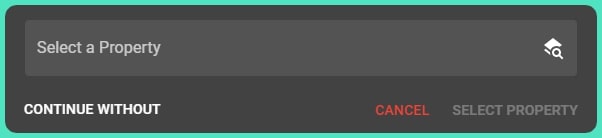
在文本框中输入位置,系统将提示你所有匹配的结果,然后你可以从中选择。
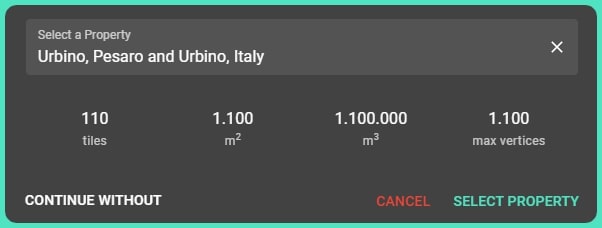
通过点击 Select Property 选择一个 Property ,Editor 会将你传送到该 Property,并且会出现一个轮廓网格,定义所选 Property 的限制和尺寸。
请注意,你不能在挂牌出售的 Property 上创建新建筑物(因此,放置 Blueprint)!
Red Border 表示你的 property 的建筑区域限制,超出该限制你不允许建造。这是为了防止次级所有者的建筑物连接到你的建筑物。
我们正在考虑未来 Megacity 中的 Property 没有该限制以及在 Tile 之间放置道路的计划。
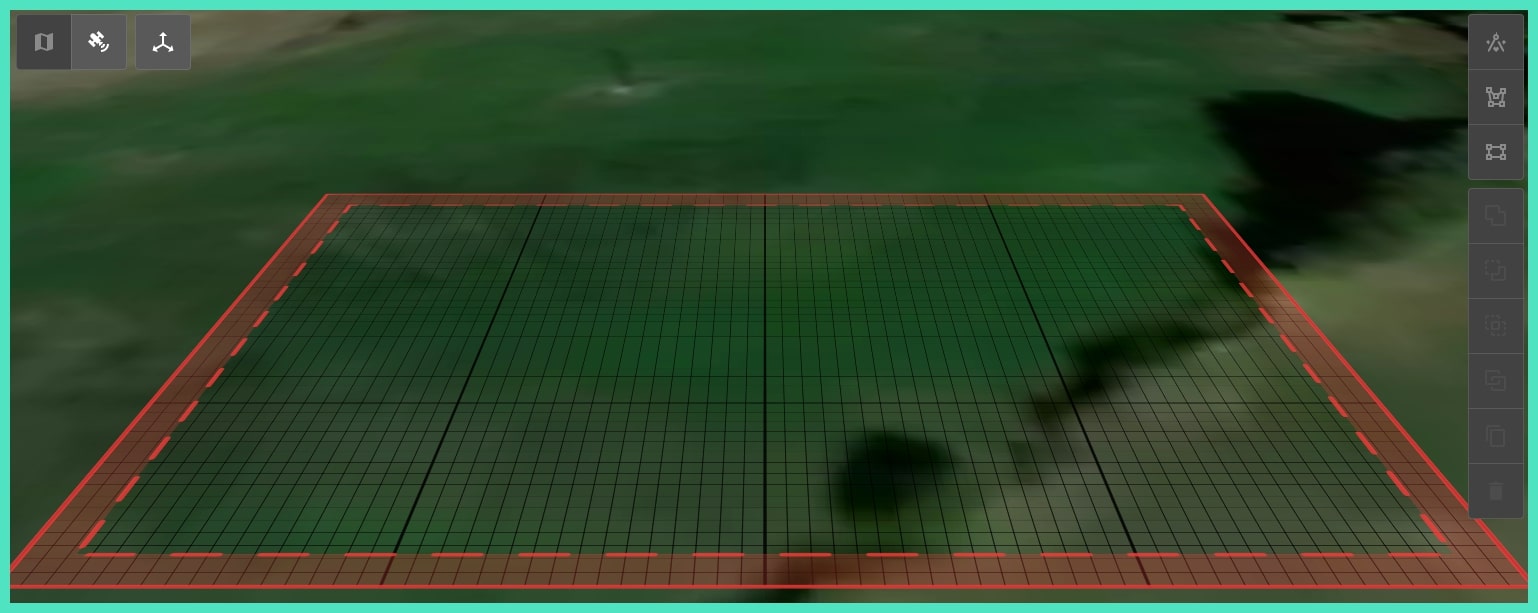
如果你想在不以 Property 作为参考的情况下建造 Blueprint,你可以随时选择 Continue Without :你将拥有 7.5 平方公里的开放空间来表达你的创造力!
在 Editor 中导航
Editor 已准备就绪,你现在可以创建你的第一个 HoloBuilding。
Holo-building Editor (参考)
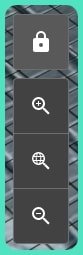
在左下角,你会找到放大和缩小地图的按钮。请注意,你需要放大到网格级别才能使用编辑器。锁定功能默认激活,锁定当前视图,你也可以通过取消激活锁定图标来解锁。
此外,在使用 3D 导航进行建造时,按住鼠标右键并移动以旋转视图(或按住 Shift + 箭头键),按住鼠标左键以四处移动(或使用箭头键)。
你可以通过选择编辑器右下角的帮助图标轻松返回本指南。指向左侧和右侧的两个箭头允许你撤消或重做之前的操作(如果当前会话可用)。
绘图模式
编辑器提供三种主要的绘图模式:添加 Blueprint、绘制多边形和绘制矩形。在本节中,我们将首先介绍第二种和第三种绘图模式。
要绘制任何多边形形状:
-
左键单击第二个按钮或按键盘上的 1。
-
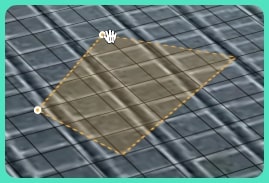
在地图上你希望建筑物角的位置单击一次(不要按住鼠标按钮)。编辑器将创建一个所谓的顶点:一个通过一条线连接到你的鼠标光标的点。再次单击以创建另一个顶点。
-
继续单击以放置更多顶点,以创建你喜欢的形状。如果你至少有 3 个顶点,你可以闭合多边形。为此,左键单击最后放置的顶点或第一个顶点。
请注意,如果你绘制一个无效的多边形(一个自相交的多边形),该过程将取消。要退出绘图模式,你也可以按键盘上的 "esc"(退出)键。
此外,你可以通过单击第三个按钮或按键盘上的 2 来绘制一个完美形状的矩形。在地图上单击一次以开始绘制,然后移动鼠标,你将看到矩形在你的鼠标下创建。再次单击以完成绘制,直到形状符合你的喜好。
编辑模式
编辑模式是你可以以某种方式编辑现有多边形的模式。有三种编辑模式:
-
多边形选择(S 键)
-
多边形编辑(E 键)
-
多边形缩放和旋转(R 键)
如果未选择多边形(白色),则无法以任何方式编辑它。要选择它,请单击它。要从任何其他模式返回到选择模式,请按“S 键”。
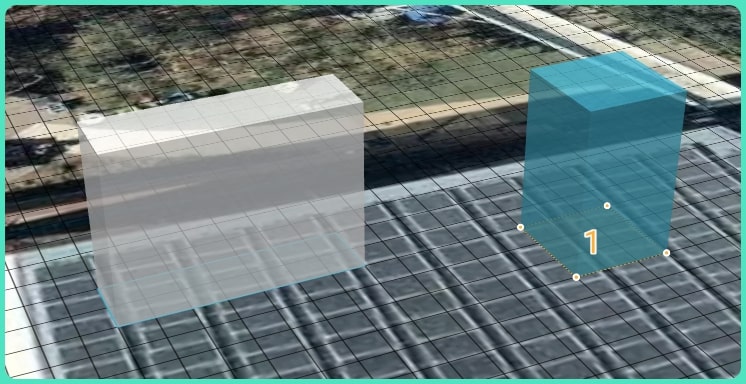
你可以随时通过单击地图上的空白区域或按 Escape 键来取消选择 Blueprint。这也适用于取消绘图。
选择多边形后,你可以在右侧菜单中修改其高度和海拔,然后保存或放弃。
你可以随时从 Blueprint 的信息右侧菜单中更改 Blueprint 的名称。
高度和海拔条目以米为单位,可以有 2 位小数,因此你可以将高度和海拔定义到厘米。
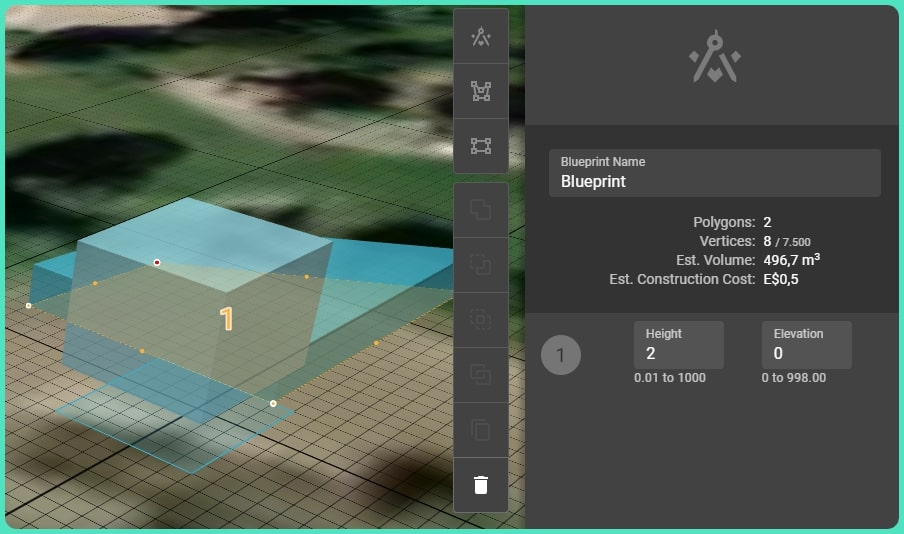
海拔将定义主体在地面以上的高度。这并不意味着你可以创建漂浮的建筑物,但你可以堆叠块。这允许你创建更复杂的建筑物,其部分不直接连接到地面,例如:
你可以通过左键单击多边形,按住鼠标按钮并四处移动来移动多边形。释放鼠标按钮后,Blueprint 将放置在鼠标的当前位置。它通常会捕捉到网格,你可以通过在放置过程中按住 Shift 键来避免这种情况。
选择模式可用于一起选择多个多边形。你可以 Shift + 单击 以逐个选择/取消选择要素,或者你可以 Shift + 拖动(鼠标左键)以选择绘制的选择矩形下的所有内容。
请注意,你可以一起移动选定的要素,但不能一起编辑它们。
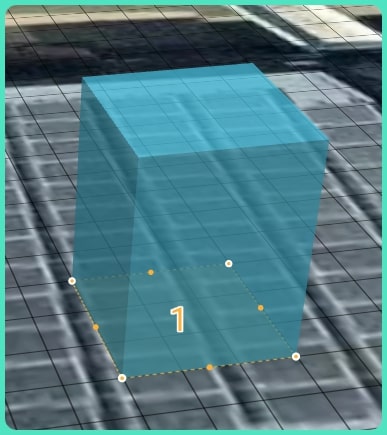
你可以通过按键盘上的 E 来编辑多边形。
如果你对建筑的整体形状不满意,你可以在此模式下编辑单个顶点。只需点击一个顶点,按住鼠标按钮并将顶点移动到正确的位置。然后松开鼠标按钮。根据需要重复多次。
如果你需要在某个区域内添加更多顶点以获得更复杂的形状,只需点击其中一个黄点,相邻的线条将显示新的顶点。
你可以通过 Shift + 鼠标左键单击 选择多个顶点,然后一起拖动它们;选定的顶点将显示为红色。
拖动蓝图时,捕捉到网格的选项处于活动状态,以便更好地引导用户重新定位它。你可以随时按住 Shift 来禁用此功能。
要删除顶点,请选择要删除的顶点,然后单击 Delete 按钮、Del 键或 Backspace 键。
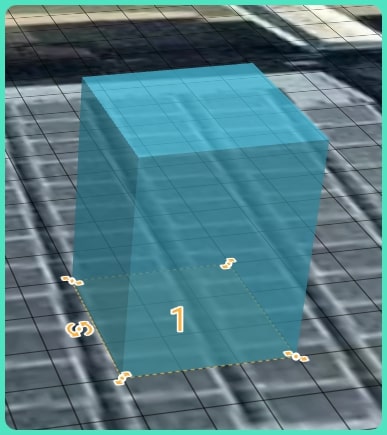
你可以通过按键盘上的 R 键来 缩放和旋转 多边形。
要缩放蓝图,你可以点击其中一个顶点,并根据你的喜好增加或减少建筑物的大小。
为了旋转它,只需点击 黄色旋转符号 (此处位于平面图的左侧),并围绕蓝图的中心旋转它。
再次按下 R 键将更改缩放和旋转的轴心点,在 中心轴心 和 对顶点 之间切换。你可以根据需要多次更改旋转模式,只需始终按下键盘上的 R 键。
当然,捕捉到网格的规则也适用。
编辑工具
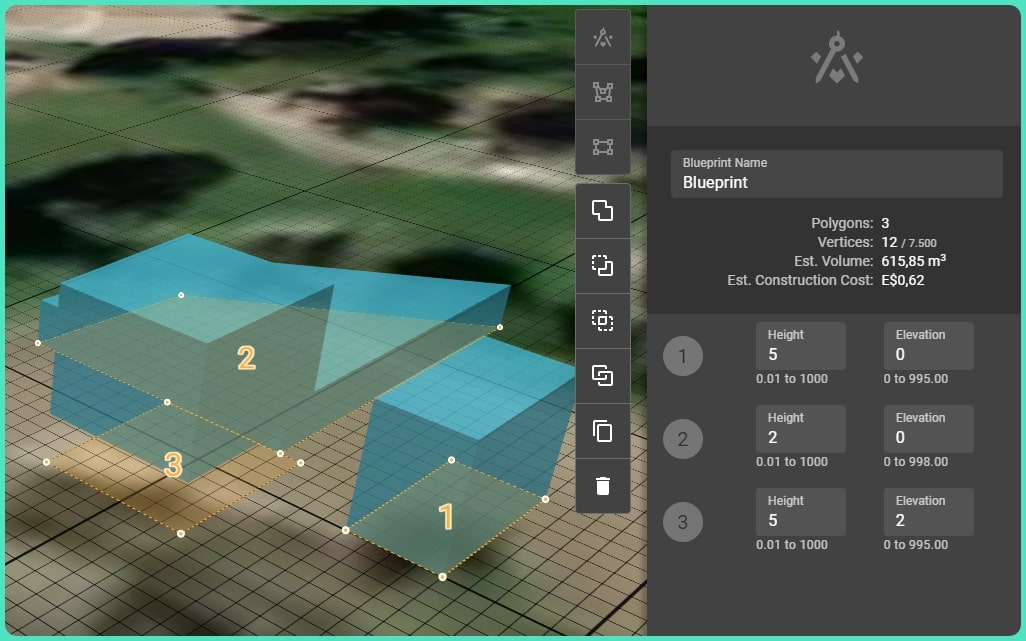
首先,让我们按住 Shift 并逐个 鼠标左键单击 来一起选择两个或多个 HoloBuildings。
现在可以使用 编辑工具,顺序如下:
-
Unify (Ctrl + U)
-
Difference (Ctrl + D)
-
Intersect (Ctrl + I)
-
Match Borders (Ctrl + M)
-
Clone (Ctrl + C)
-
Delete (Del)
Unification、Difference 和 Intersection 取决于选择顺序!从这个范围中选择的任何操作都将应用于第一个和第二个选定的要素,该结果将应用于第三个选定的要素,该结果将应用于第四个选定的要素,依此类推...
该算法会检查是否可以应用该操作,如果不能,它将停止。例如,如果 HoloBuilding 1 和 2 可以相交,但 HoloBuilding 2 和 3 不能相交,则该过程将在第二个 HoloBuilding 处停止,并且不会再继续。
Unification:将两个或多个选定的且重叠的多边形合并为一个。
Difference:多边形 1 中不与多边形 2 重叠的部分保留。形状 2、3、4,... 用于切割形状 1。提示:将“形状 2”完全放置在“形状 1”内并选择它们(在这种特定情况下顺序无关紧要)将在“形状 1”中创建一个孔。
Intersection:仅保留 2 个形状的重叠区域。
Match Borders:是一种智能方式,可以更改多边形,使其完美地组合在一起,而无需统一它们。选择无关紧要,它可以确保形状很好地粘合在一起,而不会重叠。它不会删除形状,只会编辑它们。
Cloning:复制选定的多边形,并将副本放置在同一位置(这会将所有内容变为红色,因为现在克隆和原始对象重叠)。你可以轻松地将克隆拖到另一个位置,并对其执行你可以对原始对象执行的任何操作。
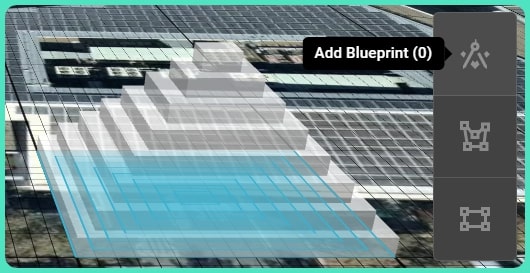
请注意,你可以将蓝图放置在不同的蓝图上。为此,请从现有蓝图中选择 Edit,然后选择 Add Blueprint 图标。完成后,单击 Save。
Blueprint Information
在右侧,你会找到一个深灰色的矩形,其中包含一些重要信息。现在它看起来很空,但是一旦你创建了一些蓝图,它就会将它们显示为一个列表。
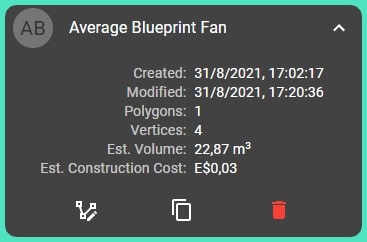
在顶部,你可以找到一个包含你当前正在处理的蓝图信息的区域。你可以在这里输入蓝图的名称,检查使用的多边形数量、Property(先前已选择)、总顶点数、总体积,以及部署该体积将花费你的E-Dollar "E$"数量。
一旦你对你的蓝图感到满意,你可以在右下角使用保存按钮Save它。不要忘记给蓝图一个唯一的名称!
已保存的蓝图将出现在屏幕右侧的蓝图列表中。在 Search my Blueprints 字段中,你可以输入文本来过滤你的蓝图。
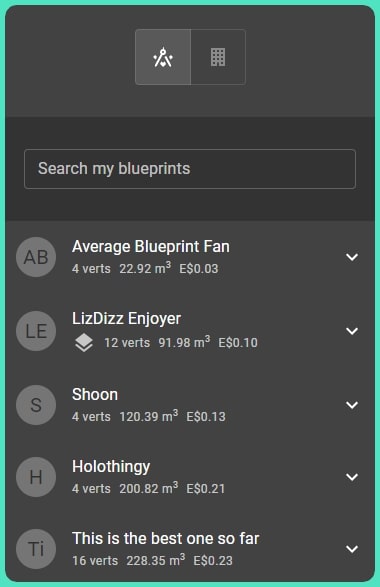
请注意,只有那些建立在先前定义的Property上的蓝图才会显示名称下的“Tiles Icon”。
单击现有蓝图将打开其窗口菜单,报告有用的信息,例如创建日期、多边形、顶点、体积等。
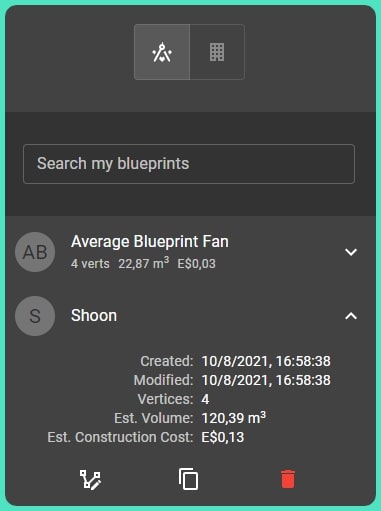
你还会找到Edit蓝图、Clone或Delete它的选项。
Blueprint Errors
如果蓝图在右侧的列表中显示一个Red点,或者多边形在地图概览上变成Red,这意味着一个或多个值需要注意,并且你将来无法以其当前状态构建建筑物。出现Red点的原因有几个:
-
多边形相交
-
多边形主体没有到达地面的路径:它们需要自己接触地面,或者与其他最终接触地面的多边形连接
-
多边形超出大小或最大顶点数
-
多边形跨越建筑区域的边界
所有这些情况都可以通过合并多边形、缩放它们或移动它们来解决。
Adding Blueprints to a Property
如果你想将已存在的蓝图放置在Property上,请按照以下步骤操作:
-
在右侧菜单底部选择 Create New Blueprint。
-
搜索所需的Property。
-
单击 Select Property 进行确认。
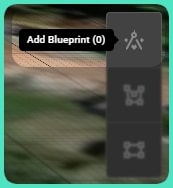
编辑器现在已准备就绪并位于所选Property中。单击 Add Blueprint 或按键盘上的“0”。
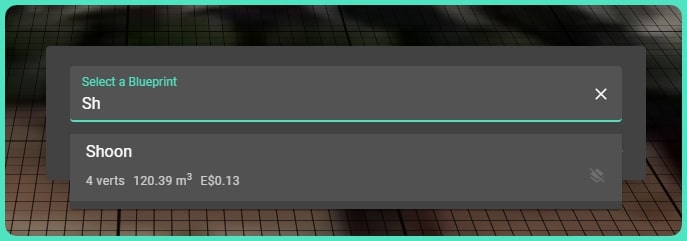
将出现一个新窗口,询问你想要放置在所选Property中的蓝图名称;系统将提示你所有匹配的结果,你可以从中选择。
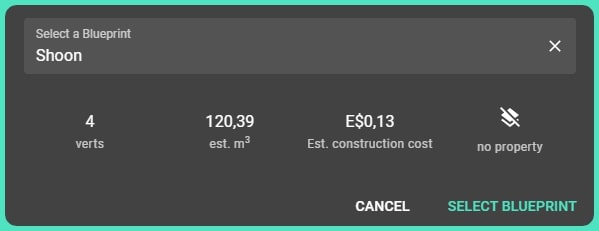
选择所需的蓝图,将显示其他信息。
已经链接到Location的蓝图可以链接到新的Location:在此过程中选择的蓝图不会被覆盖或删除。
单击 Select Blueprint ,窗口将消失,你现在可以将蓝图放置在所需的位置。完成后,从右下角菜单中单击 Save Blueprint 。你以后可以删除不再需要的蓝图。
Creating Your First Building
正如本文档开头所定义的,Building是一个蓝图变成“现实”!对其他玩家可见,它只能放置在你的Property上。
放置Building将伴随Construction Cost,你可以在从右侧菜单中选择蓝图后阅读该信息。
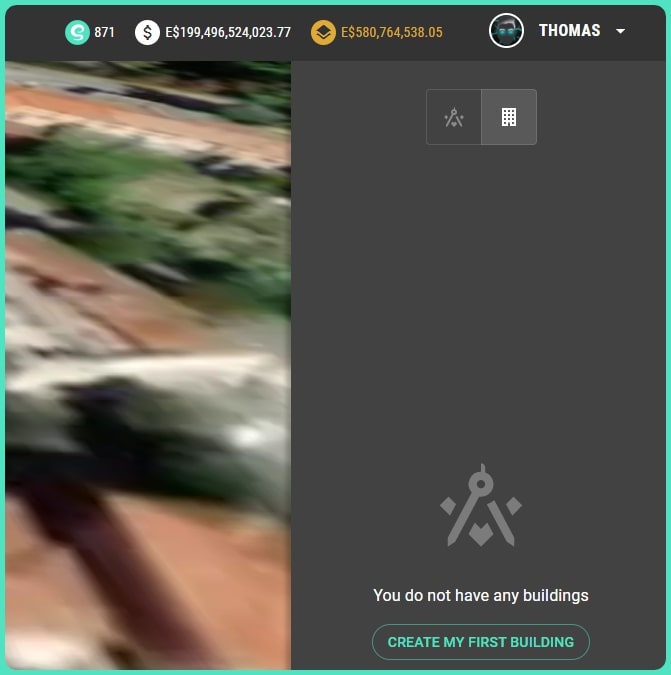
要创建你的第一个可见Building,请选择 Create My First Building 。
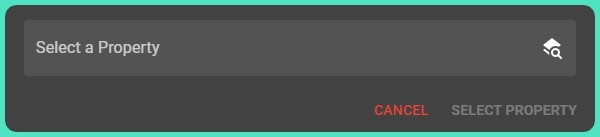
将出现一个窗口,提示你选择一个Property。选择Property是必要且必不可少的,因为我们的Building需要放置在我们的Tile上。
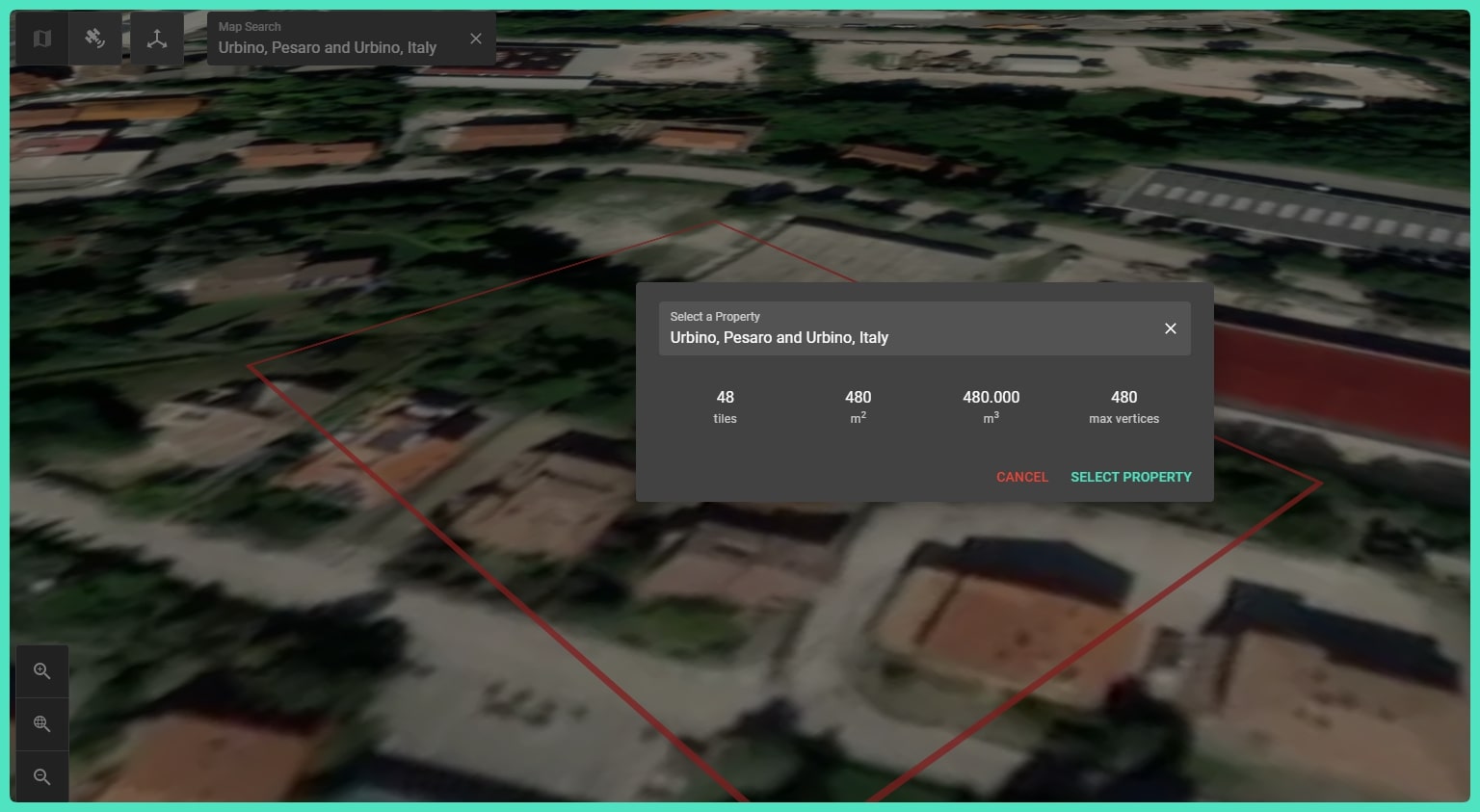
在文本框中键入一个位置,系统将提示你所有匹配的结果,你可以从中选择。选择首选位置;编辑器会将你传送到地图位置,同时显示Property的大小以及其他有用的信息。
Placing Your First Building
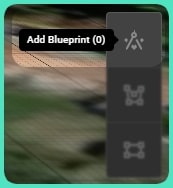
现在编辑器已准备就绪,我们可以将已存在的蓝图放置在网格上,为此,请单击 Add Blueprint 或按键盘上的“0”。
将出现一个新窗口,要求你输入想要放置在所选 Property 中的蓝图名称;系统将提示你所有匹配的结果,你可以从中选择。
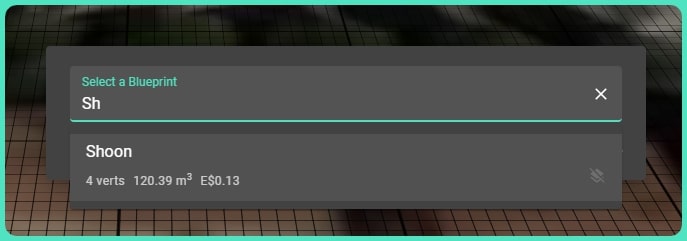
请注意,只有经过验证的蓝图(即没有无效几何体)才允许放置。
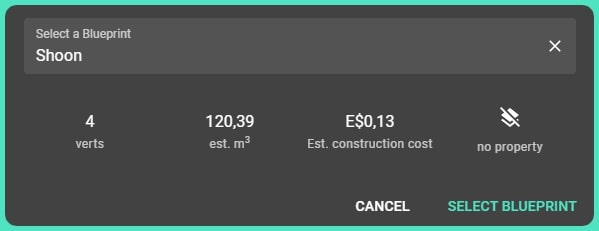
选择所需的蓝图,将显示其他信息。
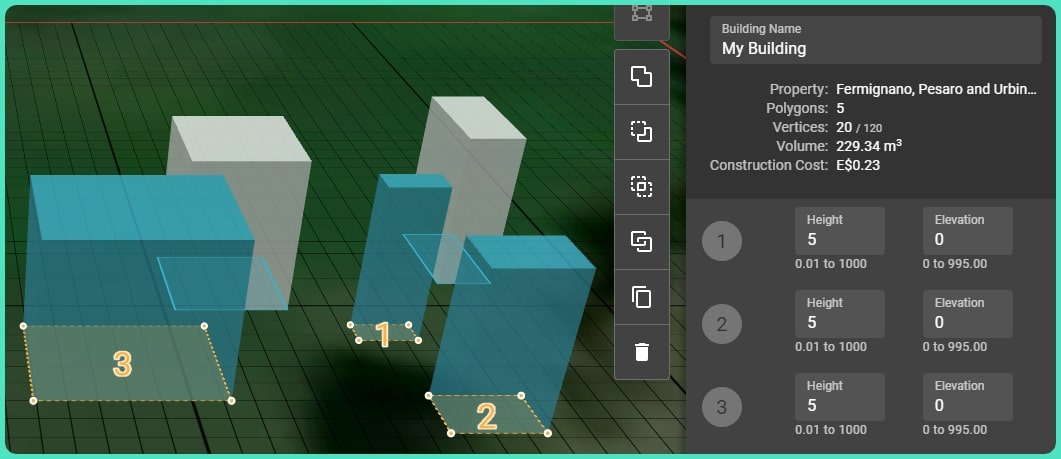
你可以重复之前解释的步骤多次,以放置多个蓝图。右侧的 Construction Cost 将是当前放置在 Property 上的所有 HoloBuilding 的 Construction Cost 总和。
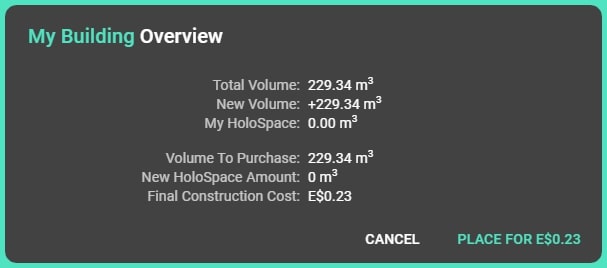
完成后,选择 Place Building 。将出现一个新窗口: My Building Overview 。在这里,你可以在确认并将放置的蓝图转换为建筑物之前检查所有详细信息。请注意,放置建筑物不会删除你拥有的任何蓝图。
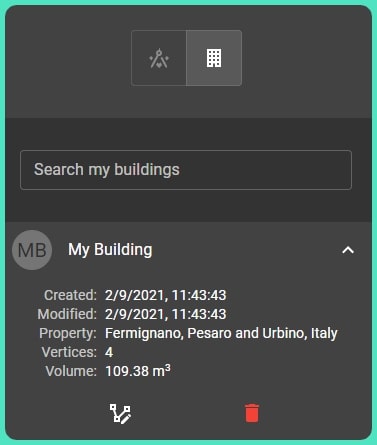
Final Construction Cost 将从你的 Earth 2 账户余额中扣除。你始终可以从编辑器的右侧菜单编辑或删除你的建筑物。
空间:编辑或删除建筑物
你可以随时更新或删除你的建筑物。为此,请访问 My Buildings 选项卡,然后选择要编辑的建筑物。
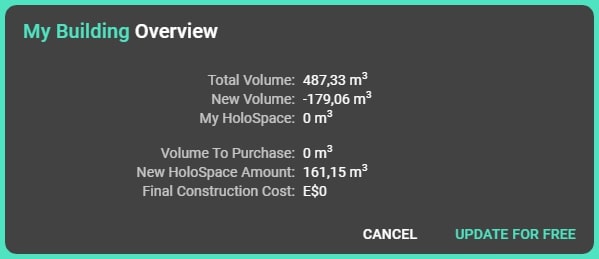
当减少已放置建筑物的体积时,更新它将退还你最初购买的空间的 90%,这些空间将始终可用于你将来要放置的建筑物。
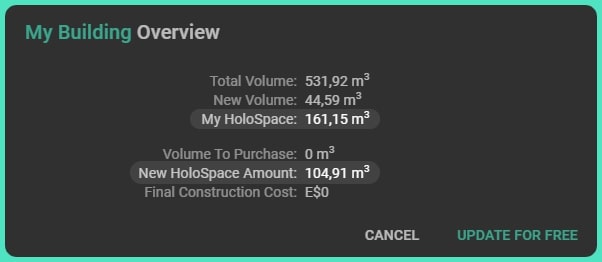
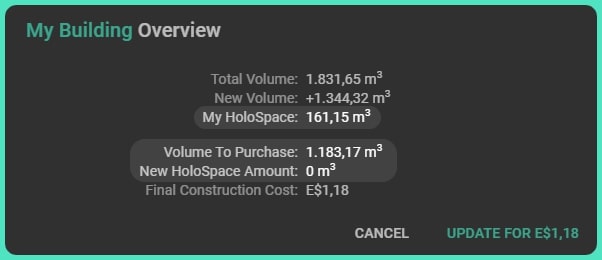
相反,当增加建筑物的大小时,系统将首先检查是否有剩余空间可供使用。
请注意,为了防止诈骗行为,你无法编辑或删除已挂牌出售的 Property 上的建筑物。
网格
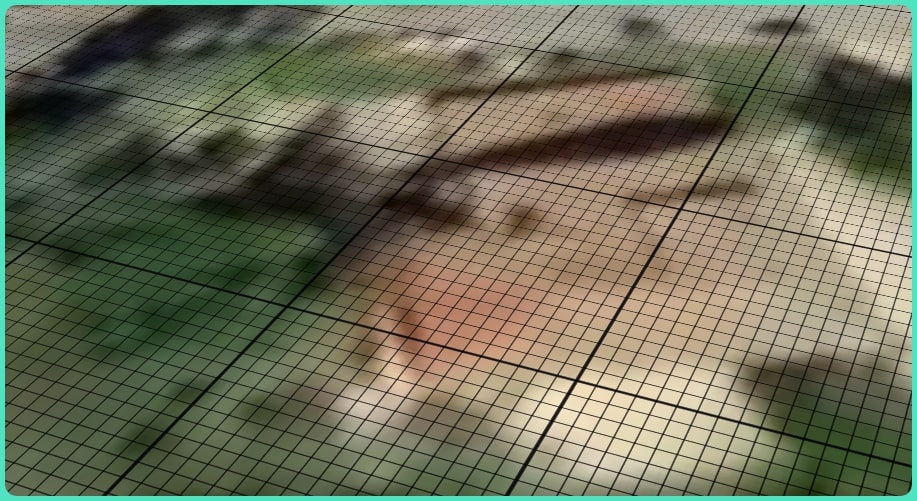
你可能已经注意到,网格显示小方块以及更大的方块,后者用粗体线段勾勒出来。
小方块表示 1x1 米,而较大的方块定义了你已经熟悉的实际 Tile,因此,这些 Tile 在退出 HoloBuilding Editor 时会在网格视图中显示。
由于地球的曲率,某些 Tile 可能大于或小于 10x10 米。但是,此细节不会影响你在放置 HoloBuilding 之后以及创建建筑物之后在地图上看到的视觉效果。
HoloBuilding 的体积也可能因地球的曲率而异,但同样,这不会干扰地图上显示的最终结果。