Bidding Hub
Bidding Hub 탐색
Bidding Hub에 접근하려면 화면 오른쪽 상단의 사용자 메뉴 (본인 이름/아바타 클릭)를 열고 Bidding Hub를 클릭하세요.
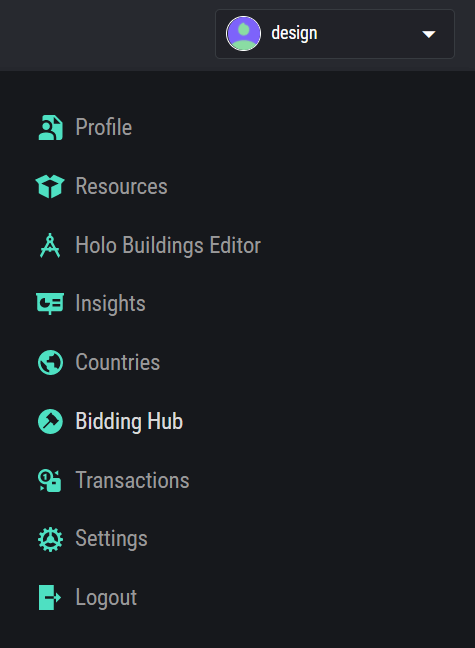
본인이 제출한 입찰 관리
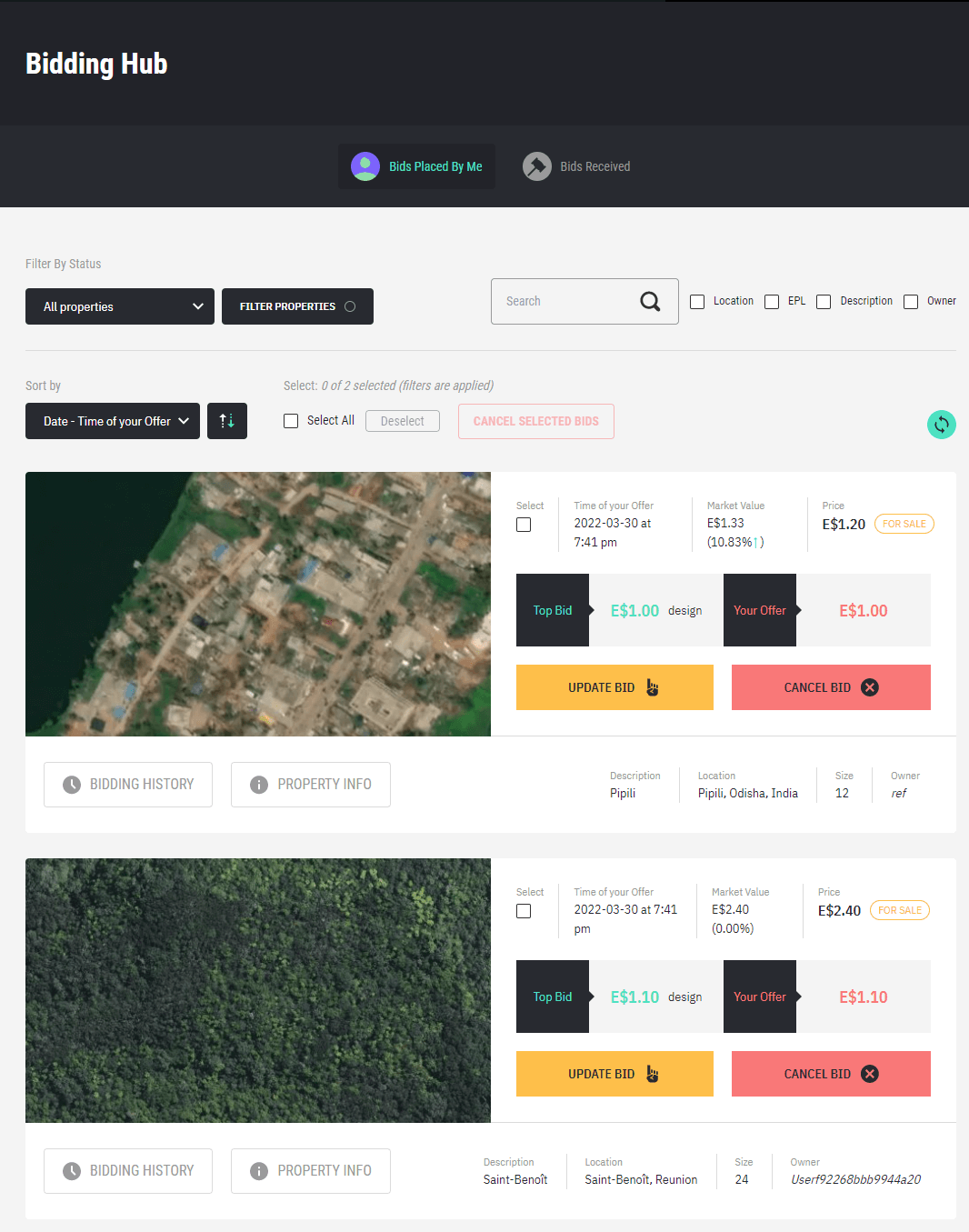
본인이 제출한 입찰을 관리하려면 Bidding Hub 페이지 상단의 **Bids Placed by Me (내가 제출한 입찰)**를 클릭하세요.

입찰한 모든 property 목록과 함께 다양한 필터링, 정렬 및 검색 옵션이 표시됩니다.
본인이 제출한 입찰 목록 필터링
목록을 더 효율적으로 관리하기 위해 상단의 **Filter Menu (필터 메뉴)**를 사용하여 다양한 필터를 적용할 수 있습니다.

상태별 필터링
입찰 상태별로 필터링하려면 왼쪽의 Filter by Status (상태별 필터) 필드를 클릭하세요.
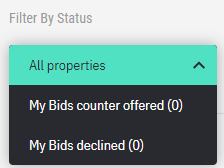
기본적으로 이 필터는 All Properties (모든 property)로 설정되어 있으며, 목록에서 property를 필터링하지 않습니다.
이를 My Bids counter offered (내 입찰에 대한 역제안)로 변경하면 property 소유자가 활성 역제안을 한 property만 목록에 표시됩니다.
My Bids declined (내 입찰 거절됨)를 선택하면 입찰이 거절된 property 목록이 표시됩니다.
데이터별 필터링
보다 세분화된 필터를 적용하려면 오른쪽의 FILTER PROPERTIES (property 필터) 버튼을 클릭하세요.
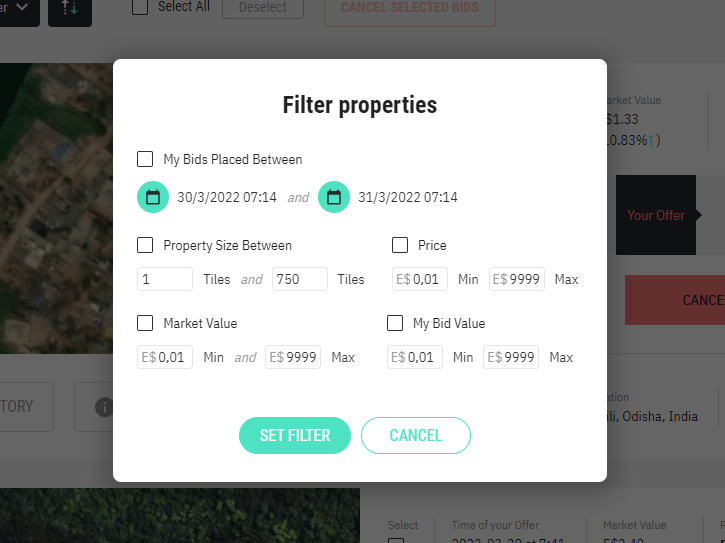
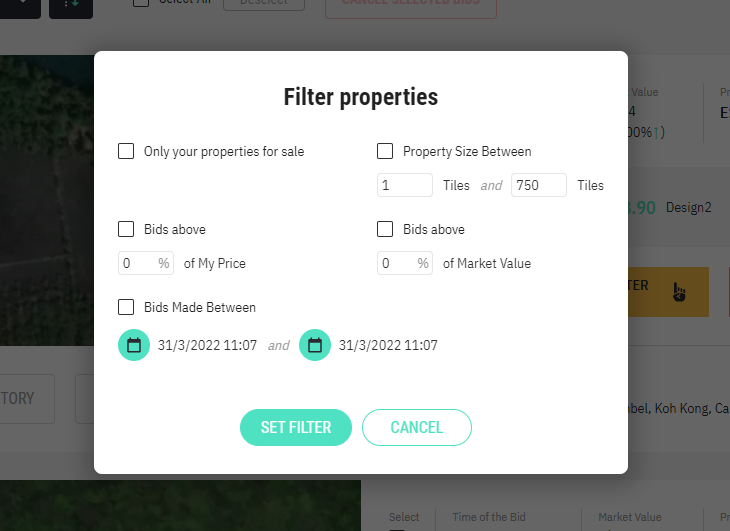
Filter properties (property 필터) 팝업 창이 열리고 추가 필터링 옵션이 표시됩니다.
-
My Bids Placed Between (내 입찰 기간) 이 필터를 사용하면 과거의 두 날짜 사이의 기간을 설정할 수 있습니다. 적용하면 해당 기간 내에 입찰한 property만 목록에 표시됩니다.
-
Property Size Between (property 크기 범위) 이 필터를 사용하면 property 크기 범위를 설정할 수 있습니다. 적용하면 지정된 크기 범위 내의 property에 대한 입찰만 목록에 표시됩니다.
-
Value Filters (가격 필터) 이 필터를 사용하면 가격 범위를 설정할 수 있습니다. 적용하면 해당 범위 내의 입찰이 있는 property만 목록에 표시됩니다. Price Filters (가격 필터)는 소유자가 property에 설정한 가격에 따릅니다. Market Value Filters (시장 가치 필터)는 property의 시장 가치에 따릅니다. My Bid Value Filters (내 입찰 가격 필터)는 입찰 가격에 따릅니다.
이러한 필터를 적용하려면 적용하려는 필터의 확인란을 클릭하세요. 확인란이 표시됩니다.
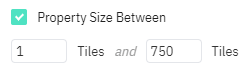
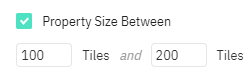
그런 다음 필터링하려는 값의 범위를 입력하세요.
마지막으로 팝업 창 하단의 SET FILTER (필터 설정) 버튼을 클릭하세요.

FILTER PROPERTIES (property 필터) 버튼의 점이 녹색으로 바뀌면 필터가 성공적으로 적용된 것입니다.
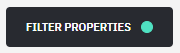
특정 데이터 필터 또는 모든 데이터 필터를 제거하려면 FILTER PROPERTIES (property 필터)를 클릭하여 Filter properties (property 필터) 팝업을 다시 여세요. 그런 다음 표시된 필터의 확인란을 선택 취소하세요.
SET FILTER (필터 설정)를 클릭하면 선택 취소된 모든 필터가 제거됩니다.
더 이상 데이터 필터가 적용되지 않으면 FILTER PROPERTIES (property 필터) 버튼의 점이 더 이상 녹색이 아닙니다.
검색으로 필터링
마지막으로 특정 Location, EPL, property 설명에 사용된 단어 또는 property 소유자의 사용자 이름을 검색하여 목록을 필터링할 수 있습니다.

먼저 검색 상자를 클릭하고 검색할 문자열을 입력하세요.

그런 다음 검색하려는 정보 유형의 확인란을 표시하세요.

이제 일치하는 결과만 목록에 표시됩니다.
정보 유형 확인란을 모두 선택 취소하거나 검색 창에서 문자를 삭제하여 Search (검색) 필터를 제거할 수 있습니다.
본인이 제출한 입찰 목록 정렬
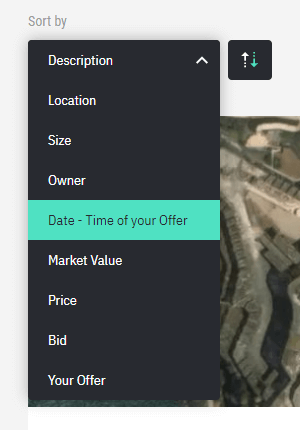
왼쪽의 Sort by (정렬 기준) 메뉴를 클릭하면 다양한 방식으로 입찰 목록을 정렬할 수 있습니다.
-
Description (설명) property의 설명을 기준으로 항목을 알파벳순으로 정렬합니다.
-
Location (위치) property의 위치를 기준으로 항목을 알파벳순으로 정렬합니다.
-
Size (크기) property의 크기를 기준으로 항목을 정렬합니다.
-
Owner (소유자) property 소유자의 사용자 이름을 기준으로 항목을 알파벳순으로 정렬합니다.
-
Date - Time of your Offer (제안 날짜/시간) 입찰 타임스탬프를 기준으로 항목을 정렬합니다.
-
Market Value (시장 가치) property의 시장 가치를 기준으로 항목을 숫자순으로 정렬합니다.
-
Price (가격) 소유자가 설정한 property 가격을 기준으로 항목을 숫자순으로 정렬합니다.
[IMAGE:N]
-
입찰 정렬 property의 최고 입찰 가치를 기준으로 항목을 숫자순으로 정렬합니다.
-
내 제안 항목을 사용자의 입찰 가치를 기준으로 숫자순으로 정렬합니다.

화살표 버튼을 클릭하면 정렬 방향을 바꿀 수 있습니다.
자신이 한 입찰 목록 새로 고침

목록을 강제로 업데이트하려면 페이지를 다시 로드하지 않고도 화면 오른쪽에 있는 새로 고침 버튼을 클릭하여 새로 고칠 수 있습니다.
자신이 한 입찰 관리
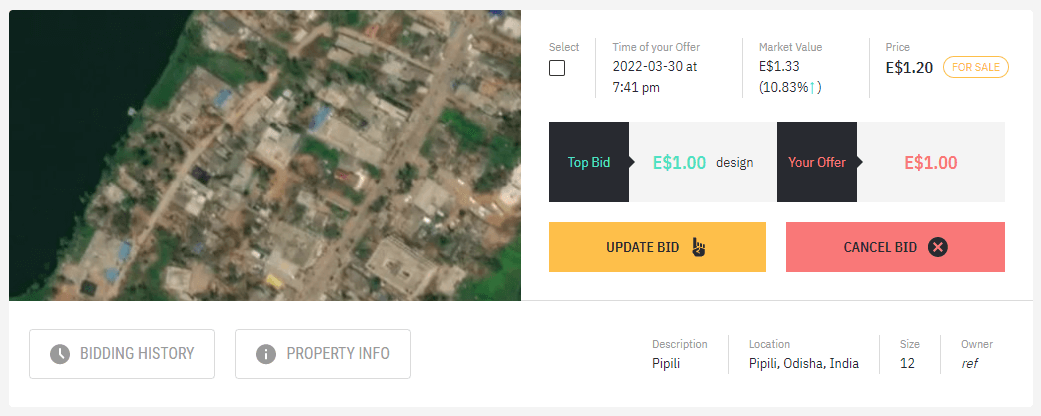
각 property 항목은 사용자가 한 입찰과 관련된 관련 정보를 요약합니다.
-
내 제안 시간 입찰을 한 시간입니다.
-
Market Value property 소유자가 설정한 현재 시장 가치입니다.
-
Price property 소유자가 설정한 즉시 구매 가격입니다.
-
Top Bid 해당 property에 대한 현재 최고 입찰가입니다.
-
Your Offer 해당 property에 대한 사용자의 입찰가입니다.
-
Description property에 대한 설명입니다.
-
Location property의 위치입니다.
-
Size Tile 단위의 property 크기입니다.
-
Owner property 소유자의 사용자 이름입니다.
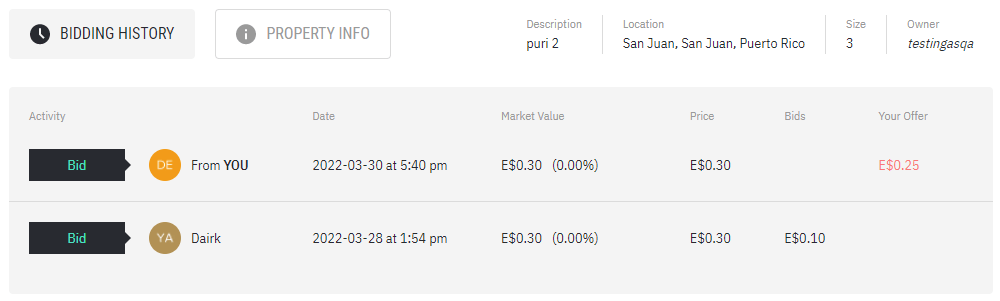
BIDDING HISTORY 버튼을 클릭하면 항목을 확장하여 해당 property의 광범위한 입찰 기록도 표시할 수 있습니다.
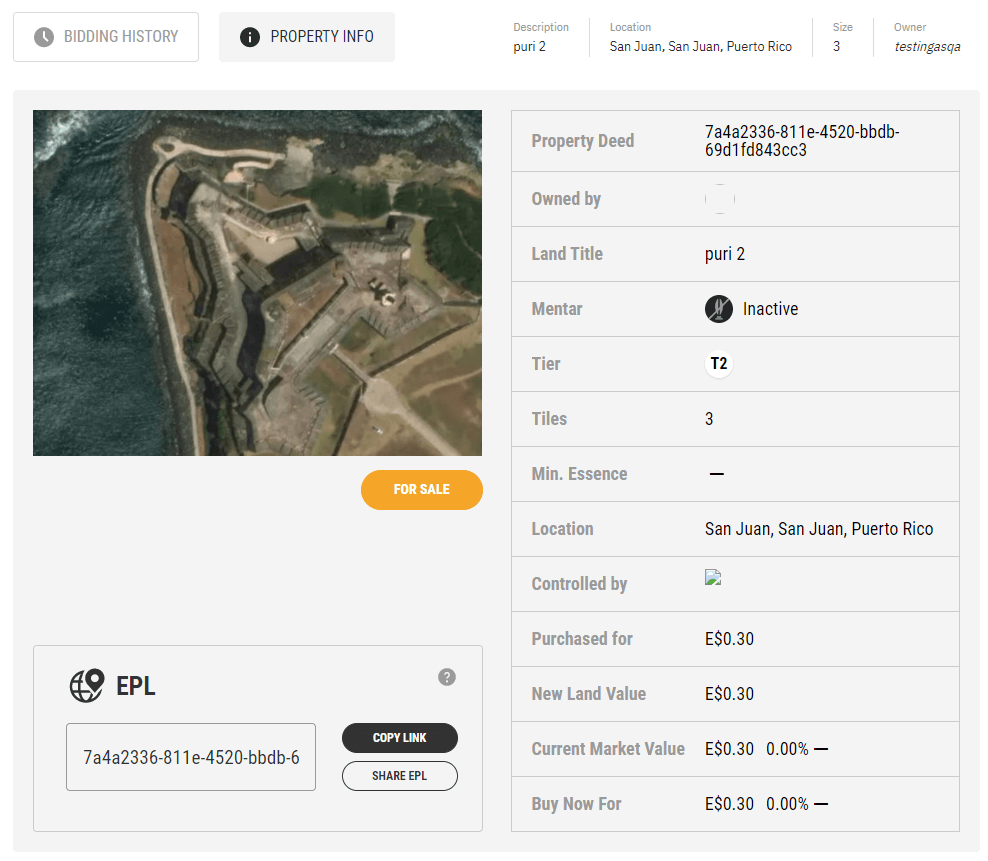
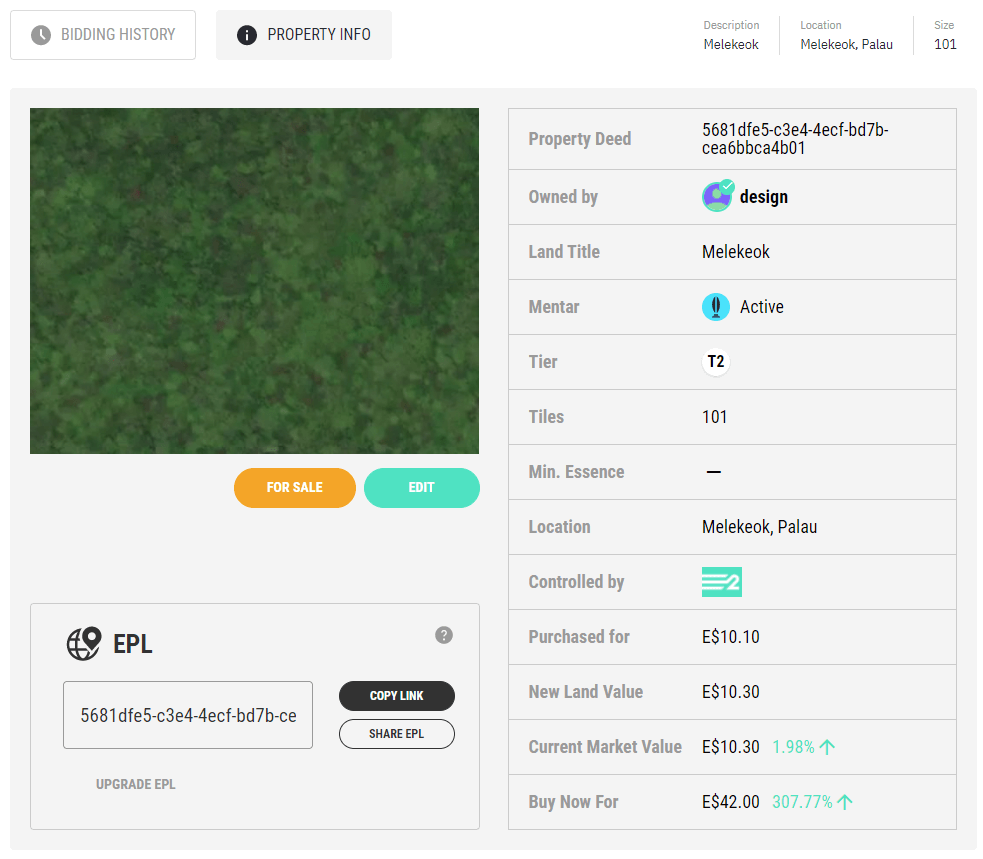
PROPERTY INFO 버튼을 클릭하면 property를 더 자세히 검사할 수 있습니다.
입찰 업데이트

UPDATE BID 버튼을 통해 입찰가를 업데이트할 수 있습니다.
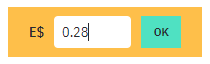
이 버튼을 클릭하면 입찰할 금액을 입력할 수 있는 텍스트 필드가 표시됩니다.
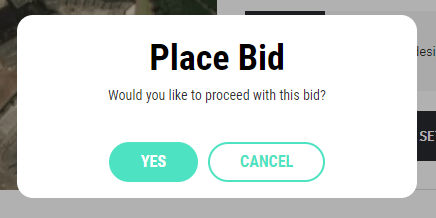
유효한 금액을 입력하고 OK 를 클릭하면 이 작업을 확인하라는 메시지가 표시됩니다.
YES 를 클릭합니다.
입찰 취소
오른쪽 하단 모서리에 있는 CANCEL BID 버튼을 클릭하여 입찰을 취소할 수 있습니다.
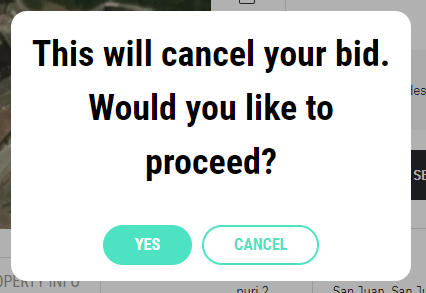
이렇게 하면 이 작업을 확인하라는 팝오버가 열립니다.
CANCEL 을 클릭하면 입찰이 취소되지 않고 팝오버가 닫힙니다.
YES 를 클릭하면 입찰이 취소됩니다. 입찰에 사용된 자금은 지갑으로 반환됩니다.
여러 입찰 취소
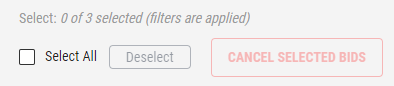
화면 상단의 Select 메뉴를 사용하여 여러 입찰을 일괄적으로 취소할 수 있습니다.
Select All 확인란을 클릭하면 현재 표시된 모든 property가 선택됩니다.
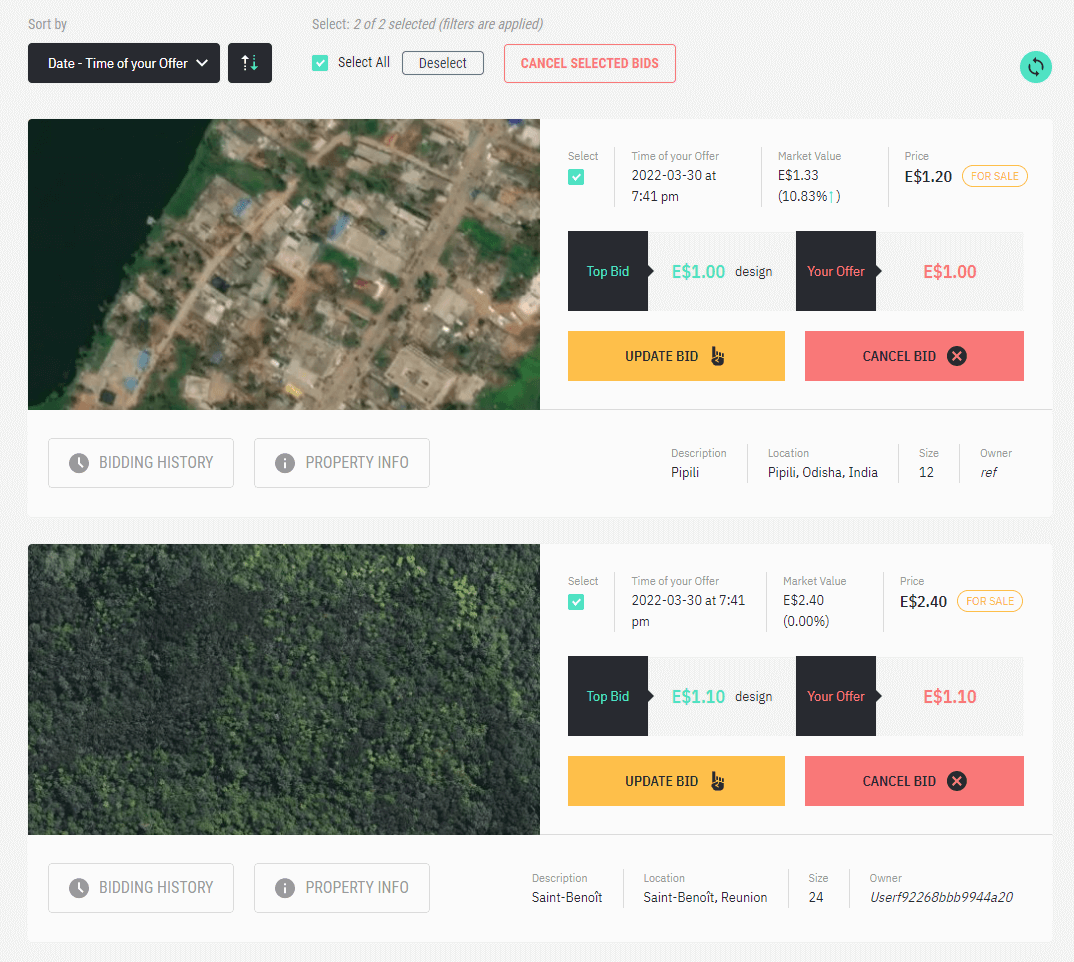
또는 카드 내부의 Select 확인란을 클릭하여 property를 선택할 수도 있습니다.
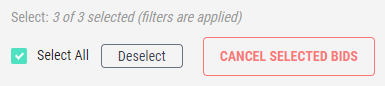
property가 선택되면 Deselect 및 CANCEL SELECTED BIDS 버튼이 잠금 해제됩니다.
Deselect 를 클릭하면 모든 property에서 선택이 다시 제거됩니다.
CANCEL SELECTED BIDS 를 클릭하면 확인을 요청하는 팝오버가 열립니다.
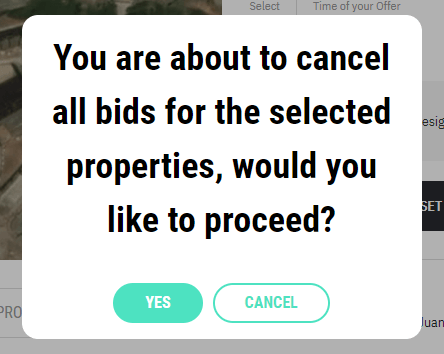
CANCEL 을 클릭하면 입찰이 취소되지 않고 팝오버가 닫힙니다.
YES 를 클릭하면 선택한 모든 입찰이 취소됩니다. 입찰에 사용된 자금은 지갑으로 반환됩니다.
다른 사람에게서 받은 입찰 관리
다른 플레이어로부터 받은 입찰을 관리하려면 Bidding Hub 페이지에서 Bids Received를 클릭하십시오.

다양한 필터링, 정렬 및 검색 옵션과 함께 입찰을 받은 모든 property 목록이 표시됩니다.
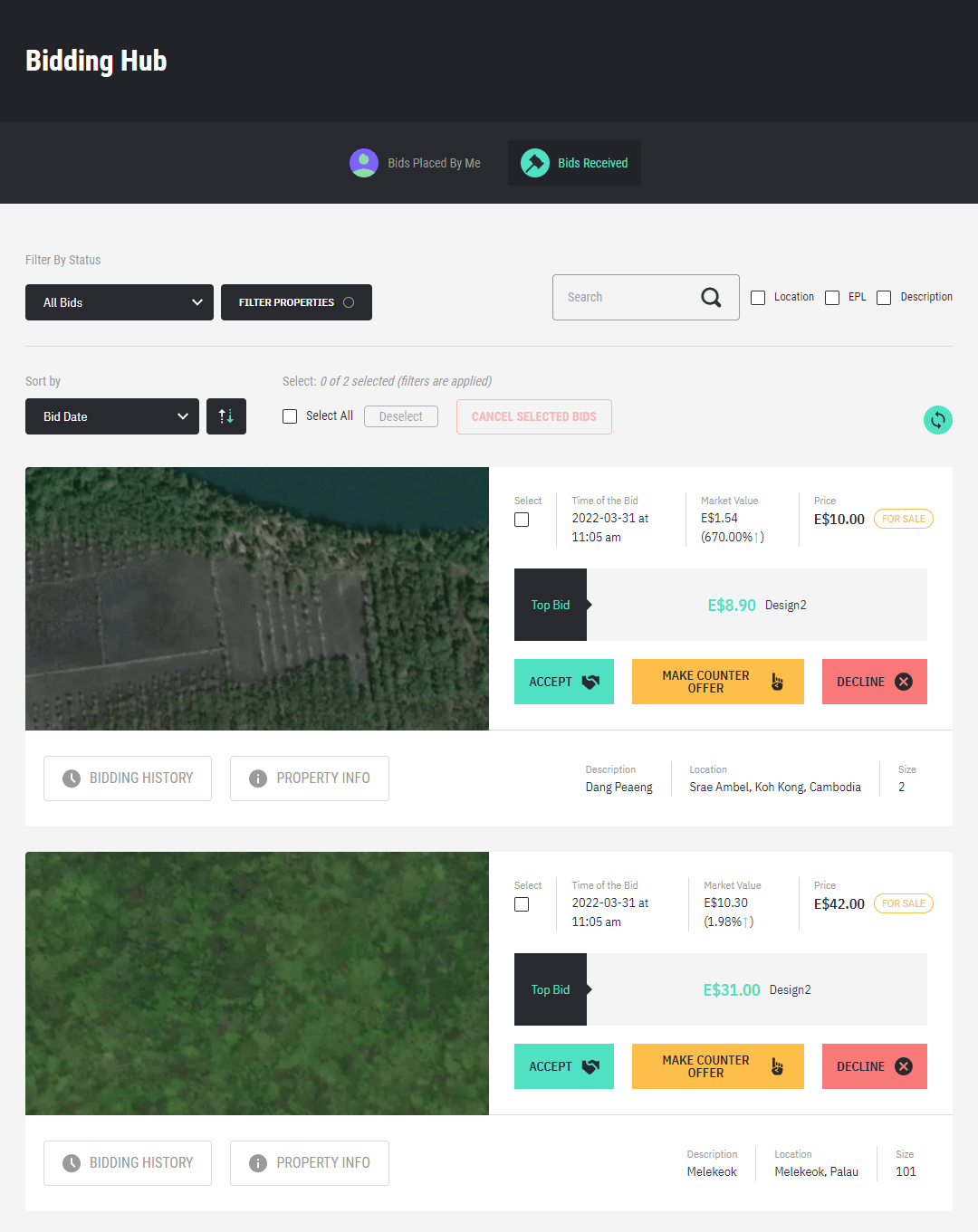
받은 입찰 목록 필터링
목록을 보다 쉽게 관리할 수 있도록 상단의 Filter Menu를 사용하여 다양한 필터를 적용할 수 있습니다.

상태별 필터링
상태별로 입찰을 필터링하려면 왼쪽에 있는 Filter by Status 필드를 클릭하십시오.
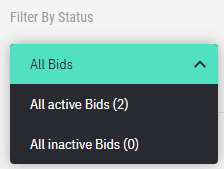
기본적으로 이 필터는 목록에서 property를 필터링하지 않는 All Bids 로 설정됩니다.
이것을 All active Bids 로 변경하면 목록에 활성 입찰이 있는 property만 표시됩니다.
All inactive Bids 를 선택하면 거절했거나 취소된 입찰과 같이 비활성 입찰만 있는 property 목록이 표시됩니다.
데이터별 필터링
보다 세분화된 필터를 적용하려면 오른쪽의 FILTER PROPERTIES 버튼을 클릭하십시오.
이렇게 하면 추가 필터링 옵션이 포함된 Filter properties 팝업 창이 열립니다.
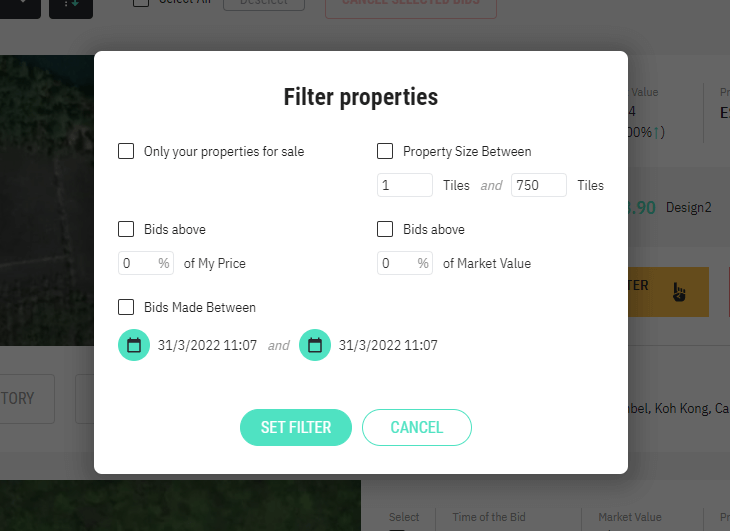
-
Only your properties for sale 이 필터는 명시적으로 판매용이 아닌 property에 대한 모든 입찰을 숨깁니다.
-
Property Size Between 이 필터를 사용하면 property 크기 범위를 설정할 수 있습니다. 적용하면 목록에는 지정된 크기 범위 내에 속하는 크기의 property에 대한 입찰만 표시됩니다.
-
입찰 가치 필터: 이 필터를 사용하면 최소 입찰 가치를 설정할 수 있습니다. 적용하면 목록에는 해당 가치 이상으로 입찰된 property만 표시됩니다. 내 가격의 (%) 이상 입찰: 해당 property에 대해 설정한 가격의 지정된 백분율 이상 가치의 입찰만 표시합니다. 시장 가치의 (%) 이상 입찰: 해당 property의 시장 가치의 지정된 백분율 이상 가치의 입찰만 표시합니다.
-
내 입찰 날짜 필터: 이 필터를 사용하면 과거 두 날짜 사이의 기간을 설정할 수 있습니다. 적용하면 목록에는 해당 기간 내에 있는 입찰이 있는 property만 표시됩니다.
이러한 필터를 적용하려면 적용하려는 필터의 확인란을 클릭합니다. 그러면 확인란이 표시됩니다.
그런 다음 필터링할 값의 범위를 입력합니다.
마지막으로 팝업 창 하단의 SET FILTER 버튼을 클릭합니다.
FILTER PROPERTIES 버튼의 점이 녹색이면 필터가 성공적으로 적용된 것입니다.
특정 데이터 필터 또는 모든 데이터 필터를 제거하려면 FILTER PROPERTIES를 클릭하여 Filter properties 팝업을 다시 엽니다. 그런 다음 적용 해제하려는 필터의 표시된 확인란을 선택 취소합니다.
이제 SET FILTER를 클릭하면 선택 취소된 모든 필터가 적용 해제됩니다.
더 이상 데이터 필터가 적용되지 않으면 FILTER PROPERTIES 버튼의 점이 더 이상 녹색이 아닙니다.
검색으로 필터링
마지막으로 특정 Location, EPL 또는 property 설명에 사용된 단어를 검색하여 목록을 필터링할 수 있습니다.

먼저 검색 상자를 클릭하고 검색할 문자열을 입력합니다.

그런 다음 검색하려는 정보 유형의 확인란을 표시합니다.

이제 목록에 일치하는 결과만 표시됩니다.
정보 유형 확인란을 모두 선택 취소하거나 검색 창에서 문자를 삭제하여 검색 필터를 해제할 수 있습니다.
받은 입찰 목록 정렬
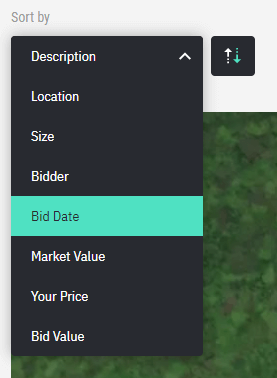
왼쪽의 Sort by 메뉴를 클릭하여 다양한 방법으로 입찰 목록을 정렬할 수 있습니다.
-
Description: property 설명을 기준으로 항목을 알파벳순으로 정렬합니다.
-
Location: property Location을 기준으로 항목을 알파벳순으로 정렬합니다.
-
Size: property 크기를 기준으로 항목을 정렬합니다.
-
Bidder: property 최고 입찰자의 사용자 이름을 기준으로 항목을 알파벳순으로 정렬합니다.
-
Bid Date: 최신 입찰의 타임스탬프를 기준으로 항목을 정렬합니다.
-
Market Value: property 시장 가치를 기준으로 항목을 숫자순으로 정렬합니다.
-
Your Price: 사용자가 설정한 property 가격을 기준으로 항목을 숫자순으로 정렬합니다.
-
Bid Value: property 최고 입찰가를 기준으로 항목을 숫자순으로 정렬합니다.
화살표 버튼을 클릭하면 정렬 방향을 바꿀 수 있습니다.
받은 입찰 목록 새로 고침
목록을 강제로 업데이트하려면 페이지를 다시 로드하지 않고 화면 오른쪽의 새로 고침 버튼을 클릭하여 새로 고칠 수 있습니다.
받은 입찰 관리
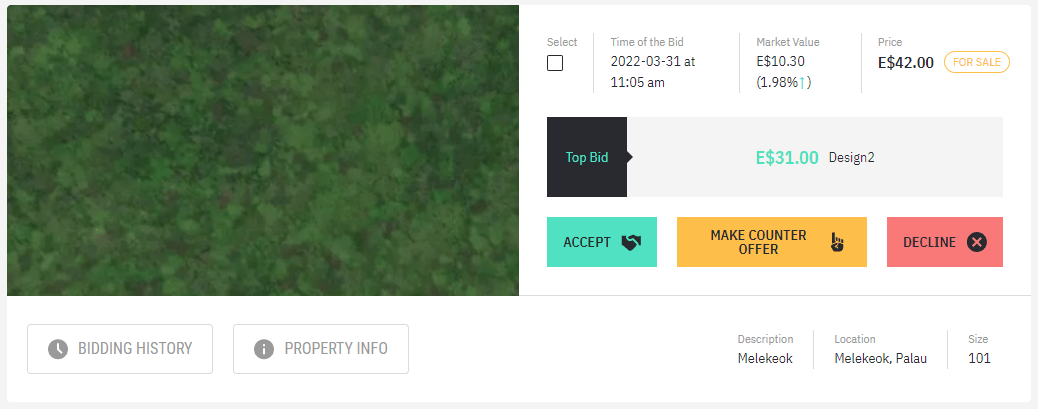
각 property 항목은 해당 입찰에 대한 관련 정보를 요약합니다.
-
Time of the Bid: 최고 입찰이 이루어진 시간입니다.
-
Market Value: property의 현재 시장 가치입니다.
-
Price: 사용자가 설정한 Buy Now Price입니다.
-
Top Bid: 해당 property에 대한 현재 최고 입찰가입니다.
-
Description: property 설명입니다.
-
Location: property Location입니다.
-
Size: property 크기(Tile)입니다.
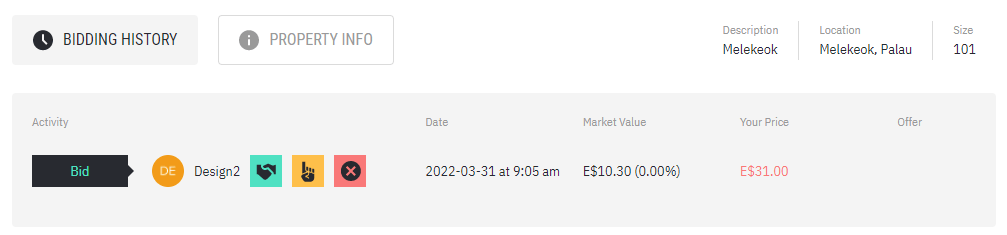
BIDDING HISTORY 버튼을 클릭하면 항목을 확장하여 해당 property의 광범위한 입찰 내역을 표시할 수도 있습니다.
PROPERTY INFO 버튼을 클릭하면 property를 더 자세히 검사할 수 있습니다.
입찰 수락
ACCEPT 버튼을 통해 입찰을 수락할 수 있습니다.
ACCEPT를 클릭하면 이 작업을 확인하라는 메시지가 표시됩니다.
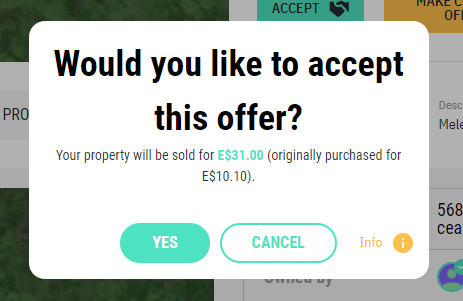
YES를 클릭하면 입찰이 수락되어 property가 입찰자에게 판매됩니다. 이 거래에는 5%의 improvement fee가 부과됩니다. 이 수수료는 판매 수익 마진에서 계산되며 토지에 대해 원래 지불한 금액은 포함되지 않습니다.
역제안하기
MAKE COUNTER OFFER 버튼을 통해 역제안을 할 수 있습니다.

역제안하기
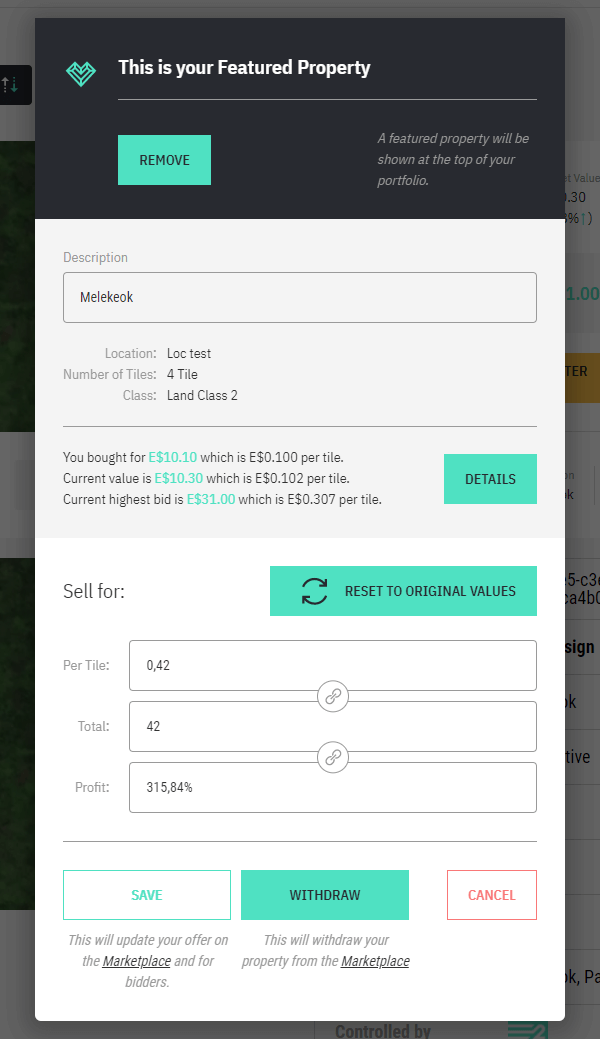
MAKE COUNTER OFFER 버튼을 클릭하면 Property 판매 팝업이 열립니다.
이 팝업에서 Tile 당 가격, 총 가격 또는 이익 값을 변경하여 property의 새 가격을 설정할 수 있습니다.
RESET TO ORIGINAL VALUES를 클릭하면 팝업이 열렸을 때의 값으로 재설정됩니다.
WITHDRAW를 클릭하면 Marketplace에서 property가 철회되어 가격이 제거됩니다.
CANCEL을 클릭하면 변경 사항이 적용되지 않고 팝업이 닫힙니다.
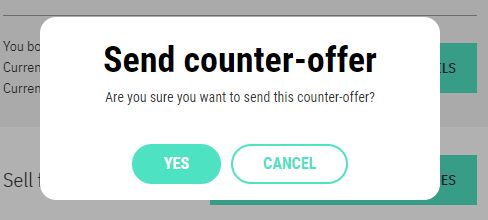
을 클릭하면 property 가격이 업데이트됩니다. 이 작업을 확인하라는 메시지가 표시됩니다.
YES를 클릭하면 역제안이 전송됩니다.
CANCEL을 클릭하면 역제안이 전송되지 않고 팝업이 닫힙니다.
입찰 거부
DECLINE 버튼을 통해 입찰을 거부할 수 있습니다.
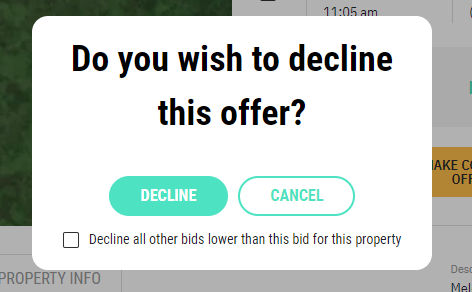
그러면 확인을 요청하는 팝오버가 열립니다.
DECLINE을 클릭하면 해당 입찰이 거부됩니다.
아래 체크박스가 선택된 상태에서 DECLINE을 클릭하면 더 낮은 가치의 모든 입찰도 거부됩니다.
CANCEL을 클릭하면 입찰을 거부하지 않고 팝오버가 닫힙니다.