Holo-building Editor (홀로빌딩 에디터)
Blueprint (청사진)이란 무엇인가?
Blueprint는 플레이어가 생성하여 저장한 디자인 또는 기술 도면으로, 하나 이상의 가상 HoloBuilding을 포함합니다. 특정 Blueprint를 소유하면 해당 Blueprint를 생성, 편집, 배치하고 자신의 Property (토지)에 배치할 수 있습니다.
Blueprint의 제작자이거나 생성된 Blueprint에 대한 모든 권한을 소유한 경우, 해당 Blueprint를 다른 플레이어에게 판매할 수 있습니다. 구매한 플레이어는 해당 Blueprint 디자인을 자신의 Property에 배치하거나 Earth 2 내에서 사용할 권리를 갖게 됩니다.
HoloBuilding이란 무엇인가?
HoloBuilding은 활성화, 건설된 후 Property에 배치된 Blueprint의 결과물입니다. HoloBuilding은 Earth 2 내에서 미적 및 실용적인 목적을 수행합니다. 자세한 내용은 여기에서 확인하십시오.
Property란 무엇인가?
Property는 Earth 2에서 플레이어가 소유한 토지 구획입니다. 에디터를 사용하면 새로운 Blueprint를 배치하거나 건설할 때 소유한 Property를 검색할 수 있습니다.
Space (공간)란 무엇인가?
Space는 에디터 내에 저장된 HoloBuilding의 부피입니다. Tile에 새로운 HoloBuilding을 배치하면 Space가 생성되어 모든 HoloBuilding의 일부가 됩니다. 이는 자원 저장, 추가 Essence, Phase 3 구조물로 전환 가능한 Space 부피 등 다양한 용도로 활용될 수 있습니다. 자세한 내용은 여기에서 확인하십시오.
플레이어가 Property에 배치된 HoloBuilding의 부피를 소급하여 제거하거나 줄이기로 결정하는 경우, 해당 부피의 일부가 Space 가상 지갑으로 환급되어 이후의 HoloBuilding 또는 아직 공개되지 않은 다른 용도로 사용할 수 있게 됩니다.
에디터 열기
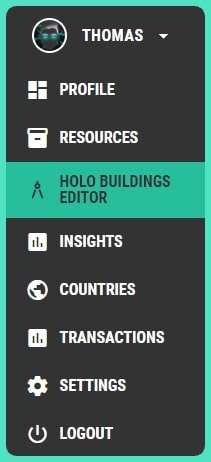
에디터를 열고 첫 번째 HoloBuilding 건설을 시작하려면 프로필의 HoloBuilding Editor 페이지를 방문하십시오. 이를 위해 먼저 화면 오른쪽 상단의 사용자 메뉴(이름/아바타 클릭)를 열고 HoloBuilding Editor를 클릭하십시오. 그러면 에디터 화면이 열립니다.
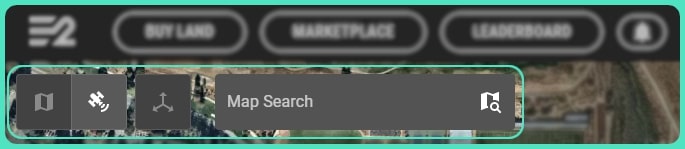
에디터 왼쪽 상단 모서리에 있는 버튼 중 하나를 선택하여 원하는 뷰를 선택할 수 있습니다. 현재 지도 보기와 위성 보기 중에서 선택할 수 있습니다. 3D (3축) 버튼은 3D 탐색을 활성화 및 비활성화합니다.
또한 지도 검색 막대를 사용하여 위치 및 Property (소유한 Tile)를 검색할 수 있습니다.
마우스 왼쪽 버튼을 누른 상태로 탐색하여 지도를 이동할 수 있습니다.
위치 검색
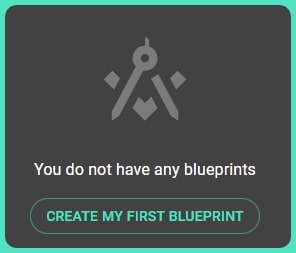
에디터가 열리면 오른쪽 메뉴에서 **Create my first Blueprint (첫 번째 Blueprint 생성)**를 선택하십시오. 이미 하나 이상의 Blueprint가 있는 경우 오른쪽 메뉴 하단의 "Create new Blueprint (새 Blueprint 생성)" 버튼을 클릭하십시오.
Blueprint를 건설할 Property를 묻는 창이 나타납니다.
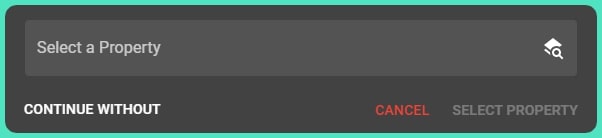
텍스트 상자에 위치를 입력하면 시스템에서 일치하는 모든 결과를 표시하고 선택할 수 있습니다.
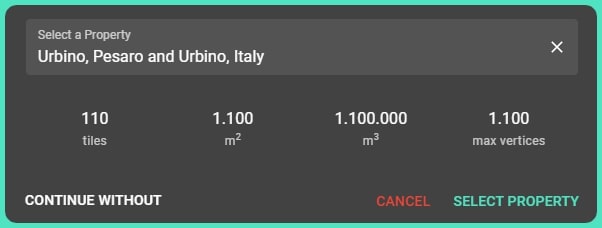
**Select Property (Property 선택)**를 클릭하여 Property를 선택하면 에디터가 해당 위치로 이동하고 선택한 Property의 제한 및 크기를 정의하는 윤곽선 격자가 나타납니다.
판매 목록에 있는 Property에는 새로운 Building (Blueprint 배치)을 생성할 수 없습니다!
**Red Border (빨간색 테두리)**는 건물을 지을 수 없는 Property의 건축 제한 구역을 나타냅니다. 이는 2차 소유자의 건물이 귀하의 건물에 부착되는 것을 방지하기 위함입니다.
Megacity의 Property에는 해당 제한이 없도록 하고 Tile 사이에 도로를 배치하는 미래 계획을 고려하고 있습니다.
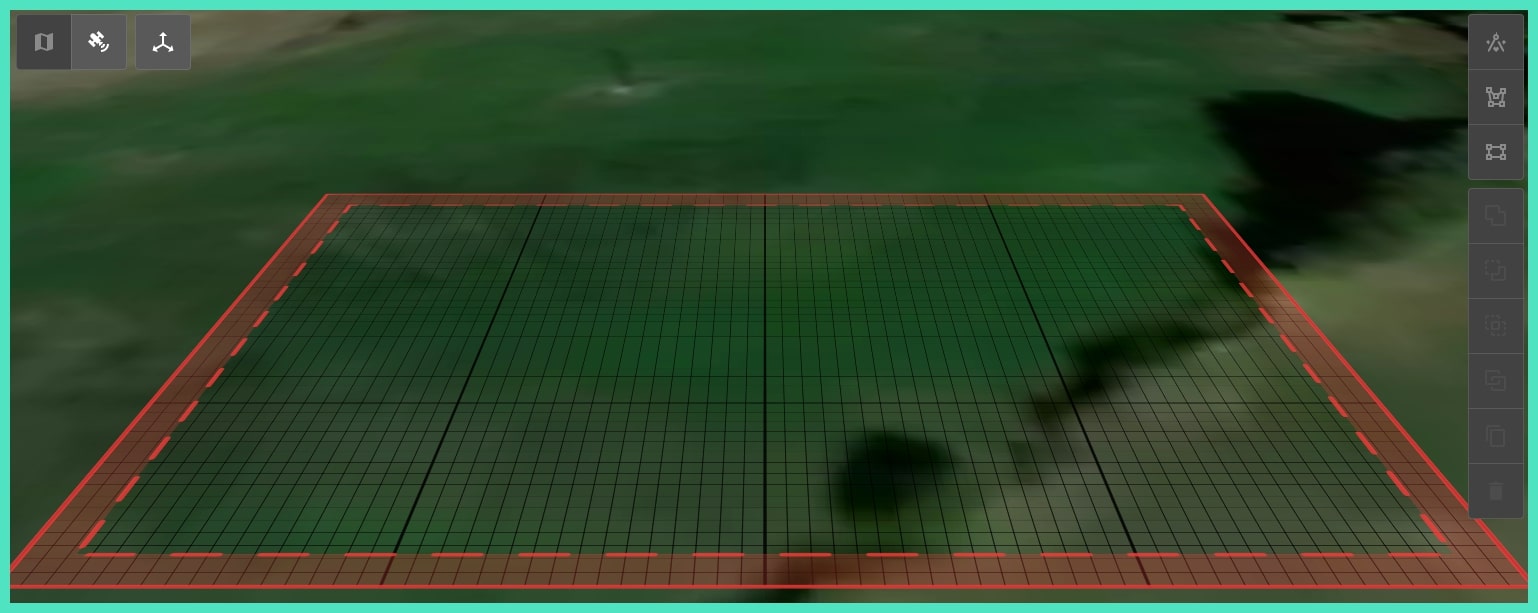
Property를 참조하지 않고 Blueprint를 건설하려면 언제든지 **Continue Without (계속 안 함)**을 선택할 수 있습니다. 7.5km2의 열린 공간에서 창의력을 발휘할 수 있습니다!
에디터 탐색
에디터가 준비되었으며 이제 첫 번째 HoloBuilding을 만들 수 있습니다.
[IMAGE:N]
에디터가 준비되었으므로 이제 첫 번째 HoloBuilding을 만들 수 있습니다.
[IMAGE:N]
Holo-building Editor (참고) 왼쪽 하단 모서리에는 지도를 확대/축소하는 버튼이 있습니다. 에디터를 사용하려면 그리드 레벨로 확대해야 합니다. 잠금 기능은 기본적으로 활성화되어 현재 뷰를 잠그지만 잠금 아이콘을 비활성화하여 잠금을 해제할 수도 있습니다.
또한 3D 탐색이 활성화된 상태에서 빌드하는 동안 마우스 오른쪽 버튼을 누른 채로 움직여 뷰를 회전하거나 (또는 Shift + 화살표 키를 누름) 마우스 왼쪽 버튼을 누른 채로 움직여 주변을 이동할 수 있습니다 (또는 화살표 키 사용).
에디터 오른쪽 하단의 도움말 아이콘을 선택하여 이 가이드로 쉽게 돌아갈 수 있습니다. 왼쪽과 오른쪽을 가리키는 두 개의 화살표를 사용하면 현재 세션에서 사용 가능한 경우 이전 작업을 실행 취소하거나 다시 실행할 수 있습니다.
그리기 모드
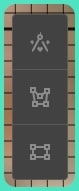
에디터는 세 가지 주요 그리기 모드를 제공합니다: Add Blueprint, Draw Polygon, Draw Rectangle. 이 문서 섹션에서는 먼저 두 번째 및 세 번째 그리기 모드를 소개합니다.
모든 다각형 모양을 그리려면:
-
두 번째 버튼을 왼쪽 클릭하거나 키보드에서 1을 누릅니다.
-
건물의 모서리가 될 위치의 지도에서 왼쪽 클릭합니다 (마우스 버튼을 누르고 있지 마십시오). 에디터는 정점이라고 하는 것을 만듭니다. 정점은 선을 통해 마우스 커서에 연결된 상태로 유지되는 점입니다. 두 번째 클릭하여 다른 정점을 만듭니다.
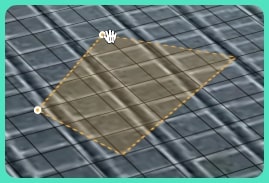
- 원하는 모양을 만들기 위해 더 많은 정점을 계속 클릭하여 배치합니다. 정점이 3개 이상 있으면 다각형을 닫을 수 있습니다. 닫으려면 마지막으로 배치된 정점 또는 첫 번째 정점을 왼쪽 클릭합니다.
잘못된 다각형 (자체 교차하는 다각형)을 그리면 프로세스가 취소됩니다. 그리기 모드를 종료하려면 키보드에서 "esc" (escape) 키를 누를 수도 있습니다.
또한 세 번째 버튼을 클릭하거나 키보드에서 2를 눌러 완벽한 모양의 사각형을 그릴 수 있습니다. 지도에서 왼쪽 클릭하여 그리기를 시작한 다음 마우스를 움직이면 마우스 아래에 사각형이 생성되는 것을 볼 수 있습니다. 모양이 마음에 들면 다시 왼쪽 클릭하여 그리기를 완료합니다.
편집 모드
편집 모드는 특정 방식으로 기존 다각형을 편집할 수 있는 모드입니다. 세 가지 편집 모드가 있습니다.
-
Polygon Selection (S 키)
-
Polygon Editing (E 키)
-
Polygon Scaling & Rotating (R 키)
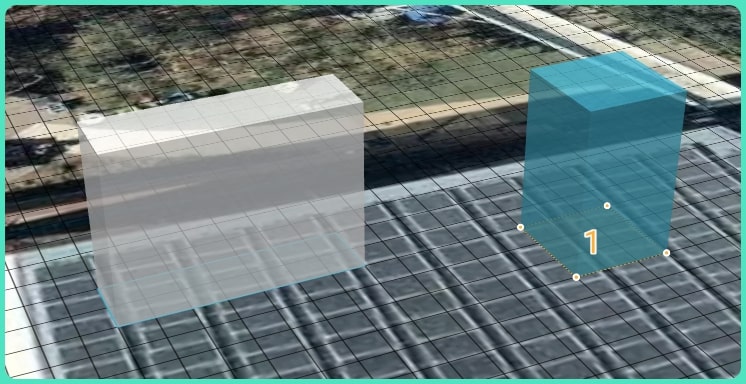
다각형이 선택되지 않은 경우 (흰색) 어떤 방식으로도 편집할 수 없습니다. 선택하려면 클릭하십시오. 다른 모드에서 Selection Mode로 돌아가려면 "S 키"를 누릅니다.
지도에서 빈 공간을 클릭하거나 Escape 키를 눌러 언제든지 Blueprint 선택을 취소할 수 있습니다. 이는 그리기 취소에도 적용됩니다.
다각형이 선택되면 오른쪽 메뉴에서 Height 및 Elevation을 수정하고 Save 또는 Discard할 수 있습니다.
Blueprint의 정보 오른쪽 메뉴에서 언제든지 Blueprint의 이름을 변경할 수 있습니다.
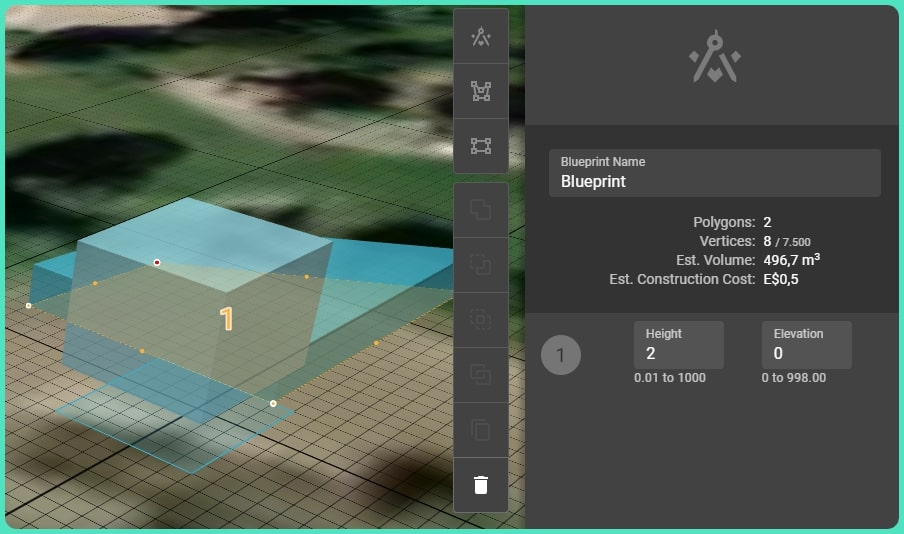
Height 및 Elevation 항목은 미터 단위이며 소수점 이하 2자리까지 가능하므로 높이와 고도를 센티미터 단위까지 정의할 수 있습니다.
Elevation은 본체가 지면 위로 올라갈 높이를 정의합니다. 이것이 떠 다니는 건물을 만들 수 있다는 의미는 아니지만 블록을 쌓을 수 있습니다. 이를 통해 다음과 같이 지면에 직접 연결되지 않은 부분이 있는 더 복잡한 건물을 만들 수 있습니다.
왼쪽 클릭하여 다각형을 움직이고 마우스 버튼을 누른 채로 움직여서 이동할 수 있습니다. 마우스 버튼을 놓으면 Blueprint가 마우스의 현재 위치에 배치됩니다. 일반적으로 그리드에 스냅되는데, 배치하는 동안 Shift 키를 누르고 있으면 이를 피할 수 있습니다.
Selection Mode를 사용하여 여러 다각형을 함께 선택할 수 있습니다. Shift + 클릭하여 기능을 하나씩 선택/선택 취소하거나 Shift + 드래그 (마우스 왼쪽 버튼)하여 그려진 선택 사각형 아래의 모든 항목을 선택할 수 있습니다.
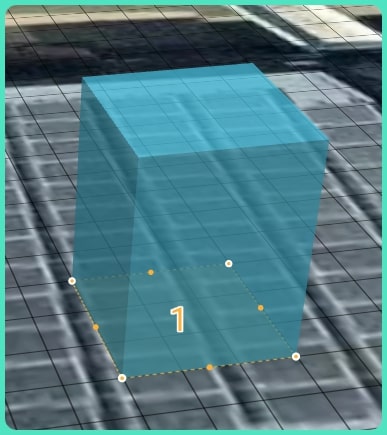
선택한 기능을 함께 이동할 수는 있지만 함께 편집할 수는 없습니다.
키보드에서 E를 눌러 다각형을 Edit할 수 있습니다.
건물의 일반적인 모양이 마음에 들지 않으면 이 모드에서 개별 정점을 편집할 수 있습니다. 정점을 클릭하고 마우스 버튼을 누른 상태에서 정점을 올바른 위치로 이동합니다. 그런 다음 마우스 버튼을 놓습니다. 원하는 만큼 반복합니다.
더 복잡한 모양을 위해 특정 영역에 더 많은 정점이 필요한 경우 노란색 점 중 하나를 클릭하면 인접한 선에 새 정점이 표시됩니다.
Shift + 왼쪽 클릭을 통해 여러 정점을 선택하고 함께 드래그할 수 있습니다. 선택한 정점은 빨간색으로 표시됩니다.
Blueprint를 드래그하는 동안 Blueprint의 위치를 변경하는 동안 사용자를 더 잘 안내하기 위해 그리드 스냅 옵션이 활성화됩니다. Shift 키를 누르고 있으면 언제든지 이 기능을 비활성화할 수 있습니다.
정점을 삭제하려면 삭제할 정점을 선택한 다음 Delete 버튼, Del 키 또는 Backspace 키를 클릭합니다.
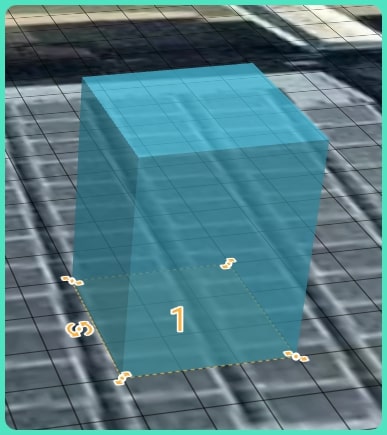
키보드에서 R을 눌러 다각형을 Scale & Rotate할 수 있습니다.
Blueprint의 크기를 조정하려면 정점 중 하나를 클릭하고 건물을 원하는 대로 늘리거나 줄일 수 있습니다.
회전하려면 노란색 회전 기호(여기 평면도 왼쪽)를 클릭하고 Blueprint의 중심으로 회전합니다.
R 키를 다시 누르면 크기 조정 및 회전을 위한 피벗이 Center Pivot과 Opposite Vertex 사이에서 변경됩니다. 키보드에서 R 키를 눌러 필요에 따라 회전 모드를 여러 번 변경할 수 있습니다.
물론 그리드 스냅 규칙이 적용됩니다.
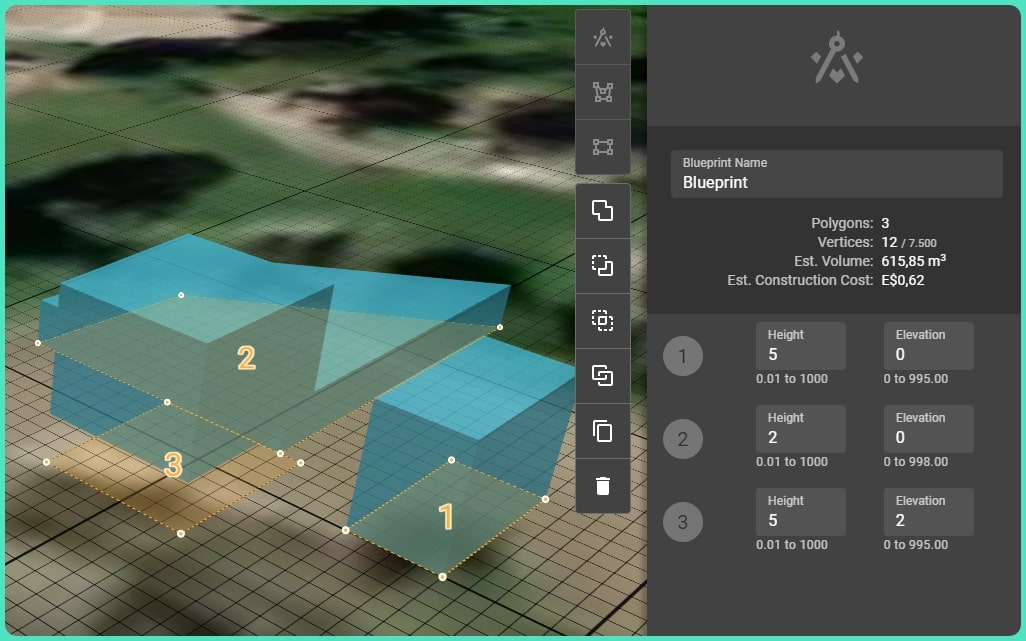
편집 도구
먼저 Shift 키를 누른 상태에서 HoloBuilding을 하나씩 왼쪽 클릭하여 두 개 이상의 HoloBuilding을 함께 선택해 보겠습니다.
이제 편집 도구를 사용할 수 있습니다. 순서는 다음과 같습니다.
-
Unify (Ctrl + U)
-
Difference (Ctrl + D)
-
Intersect (Ctrl + I)
-
Match Borders (Ctrl + M)
-
Clone (Ctrl + C)
-
Delete (Del)
Unification, Difference 및 Intersection은 선택 순서에 따라 달라집니다! 이 범위에서 선택한 작업은 1st 및 2nd 선택된 기능에 적용되고, 그 결과는 3rd 선택된 기능에 적용되고, 그 결과는 4th 선택된 기능에 적용되는 방식으로 진행됩니다...
알고리즘은 작업을 적용할 수 있는지 확인하고, 적용할 수 없으면 중지됩니다. 예를 들어 HoloBuilding 1 & 2는 교차할 수 있지만 HoloBuilding 2 & 3은 교차할 수 없는 경우 프로세스는 2번째 HoloBuilding에서 중지되고 더 이상 진행되지 않습니다.
Unification: 선택되고 겹치는 두 개 이상의 다각형을 하나로 결합합니다.
Difference: 다각형 1에서 다각형 2와 겹치지 않는 부분이 유지됩니다. 모양 2, 3, 4,...는 모양 1을 잘라내는 데 사용됩니다. 힌트: "모양 2"를 "모양 1" 내부에 완전히 배치하고 둘 다 선택하면(이 특정 경우에는 순서가 중요하지 않음) "모양 1"에 구멍이 생깁니다.
Intersection: 2개 모양의 겹치는 영역만 유지합니다.
Match Borders: 다각형을 통합하지 않고 완벽하게 맞도록 변경하는 스마트한 방법입니다. 선택은 중요하지 않으며 모양이 겹치지 않고 깔끔하게 붙어 있는지 확인합니다. 모양을 제거하지 않고 편집만 합니다.
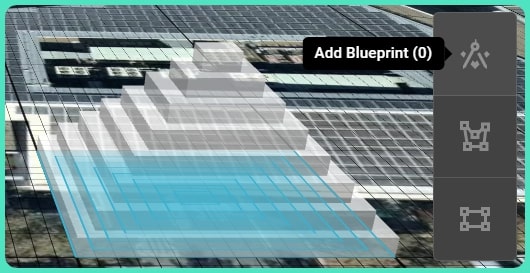
Cloning: 선택한 다각형을 복사하고 복사본을 같은 위치에 배치합니다(이제 복제본과 원본이 겹치므로 모든 것이 빨간색으로 바뀜). 복제본을 다른 위치로 쉽게 드래그하고 원본으로 할 수 있는 모든 작업을 수행할 수 있습니다.
Blueprint를 다른 Blueprint 위에 배치할 수 있습니다. 이렇게 하려면 기존 Blueprint에서 Edit를 선택한 다음 Add Blueprint 아이콘을 선택합니다. 완료되면 Save를 클릭합니다.
Blueprint 정보
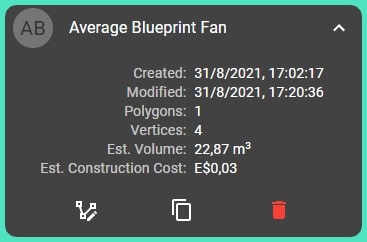
오른쪽에는 몇 가지 중요한 정보가 포함된 어두운 회색 사각형이 있습니다. 지금은 꽤 비어 보이지만 Blueprint를 몇 개 만들면 목록으로 표시됩니다.
상단에는 현재 작업 중인 Blueprint에 대한 정보가 포함된 섹션이 있습니다. 여기에 Blueprint 이름을 입력하고, 사용된 폴리곤 수, 속성(이전에 선택됨), 총 정점 수, 총 부피, 그리고 이 부피를 배치하는 데 드는 E-Dollar "E$" 비용을 확인할 수 있습니다.
Blueprint가 만족스러우면 오른쪽 하단의 저장 버튼을 눌러 저장할 수 있습니다. Blueprint에 고유한 이름을 지정하는 것을 잊지 마세요!
저장된 Blueprint는 화면 오른쪽에 있는 Blueprint 목록에 나타납니다. 내 Blueprint 검색 필드에 텍스트를 입력하여 Blueprint를 필터링할 수 있습니다.
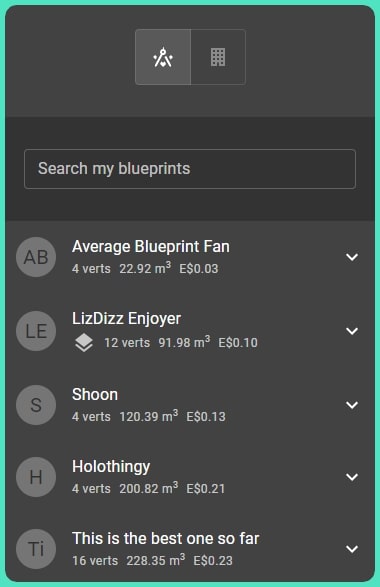
이전에 정의된 Property에 구축된 Blueprint만 이름 아래에 "Tile 아이콘"이 표시됩니다.
기존 Blueprint를 클릭하면 생성 날짜, 폴리곤, 정점, 부피 등 유용한 정보를 제공하는 창 메뉴가 열립니다.
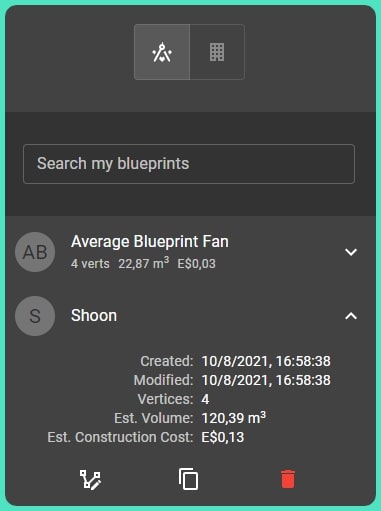
또한 Blueprint를 편집, 복제 또는 삭제할 수 있는 선택 사항도 있습니다.
Blueprint 오류
Blueprint가 오른쪽 목록에 빨간색 점으로 표시되거나 지도 개요에서 폴리곤이 빨간색으로 바뀌면 하나 이상의 값에 주의가 필요하며 현재 상태로는 나중에 건물을 건설할 수 없음을 의미합니다. 빨간색 점에는 몇 가지 이유가 있습니다.
-
폴리곤이 교차함
-
폴리곤 바디가 지면에 닿는 경로가 없음: 스스로 지면에 닿거나 결국 지면에 닿는 다른 폴리곤과 연결되어야 함
-
폴리곤이 크기 또는 최대 정점 수를 초과함
-
폴리곤이 건물 영역의 경계를 넘어 확장됨
이러한 모든 경우는 폴리곤을 병합하거나 크기를 조정하거나 이동하여 해결할 수 있습니다.
Property에 Blueprint 추가
이미 존재하는 Blueprint를 Property에 배치하려면 다음 단계를 따르세요.
-
오른쪽 메뉴 하단에서 새 Blueprint 생성을 선택합니다.
-
원하는 Property를 검색합니다.
-
Property 선택을 클릭하여 확인합니다.
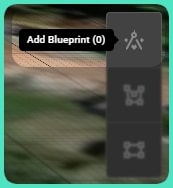
이제 편집기가 준비되었고 선택한 Property에 배치되었습니다. Blueprint 추가를 클릭하거나 키보드에서 "0"을 누릅니다.
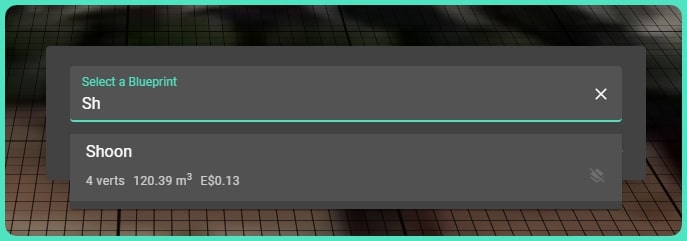
새 창이 나타나 선택한 Property에 배치하려는 Blueprint 이름을 묻습니다. 시스템은 일치하는 모든 결과를 표시하고 그 중에서 선택할 수 있습니다.
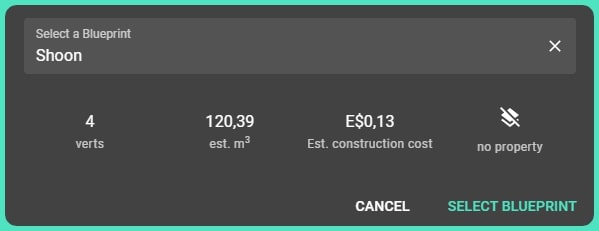
원하는 Blueprint를 선택하면 추가 정보가 표시됩니다.
이미 위치에 연결된 Blueprint는 새 위치에 연결할 수 있습니다. 이 과정에서 선택한 Blueprint는 덮어쓰거나 삭제되지 않습니다.
Blueprint 선택을 클릭하면 창이 사라지고 이제 Blueprint를 원하는 위치에 배치할 수 있습니다. 완료되면 오른쪽 하단 메뉴에서 Blueprint 저장을 클릭합니다. 더 이상 필요하지 않은 Blueprint는 나중에 삭제할 수 있습니다.
첫 번째 건물 만들기
이 문서의 시작 부분에서 정의한 것처럼 건물은 Blueprint가 "현실"이 되는 것입니다! 다른 플레이어에게 보이며, 자신의 Property에만 배치할 수 있습니다.
건물을 배치하면 건설 비용이 발생하며, 오른쪽 메뉴에서 Blueprint를 선택한 후 정보를 읽을 수 있습니다.
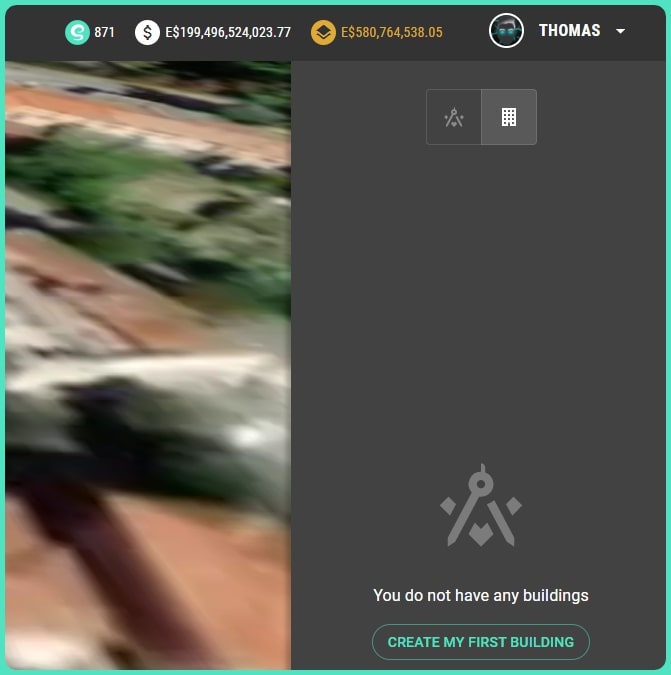
첫 번째 보이는 건물을 만들려면 내 첫 번째 건물 만들기를 선택합니다.
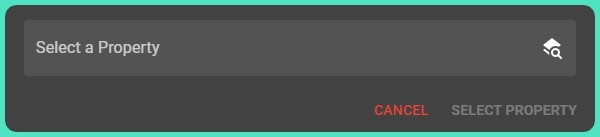
창이 나타나 Property를 선택하라는 메시지가 표시됩니다. 건물을 Tile에 배치해야 하므로 Property를 선택하는 것이 필수적입니다.
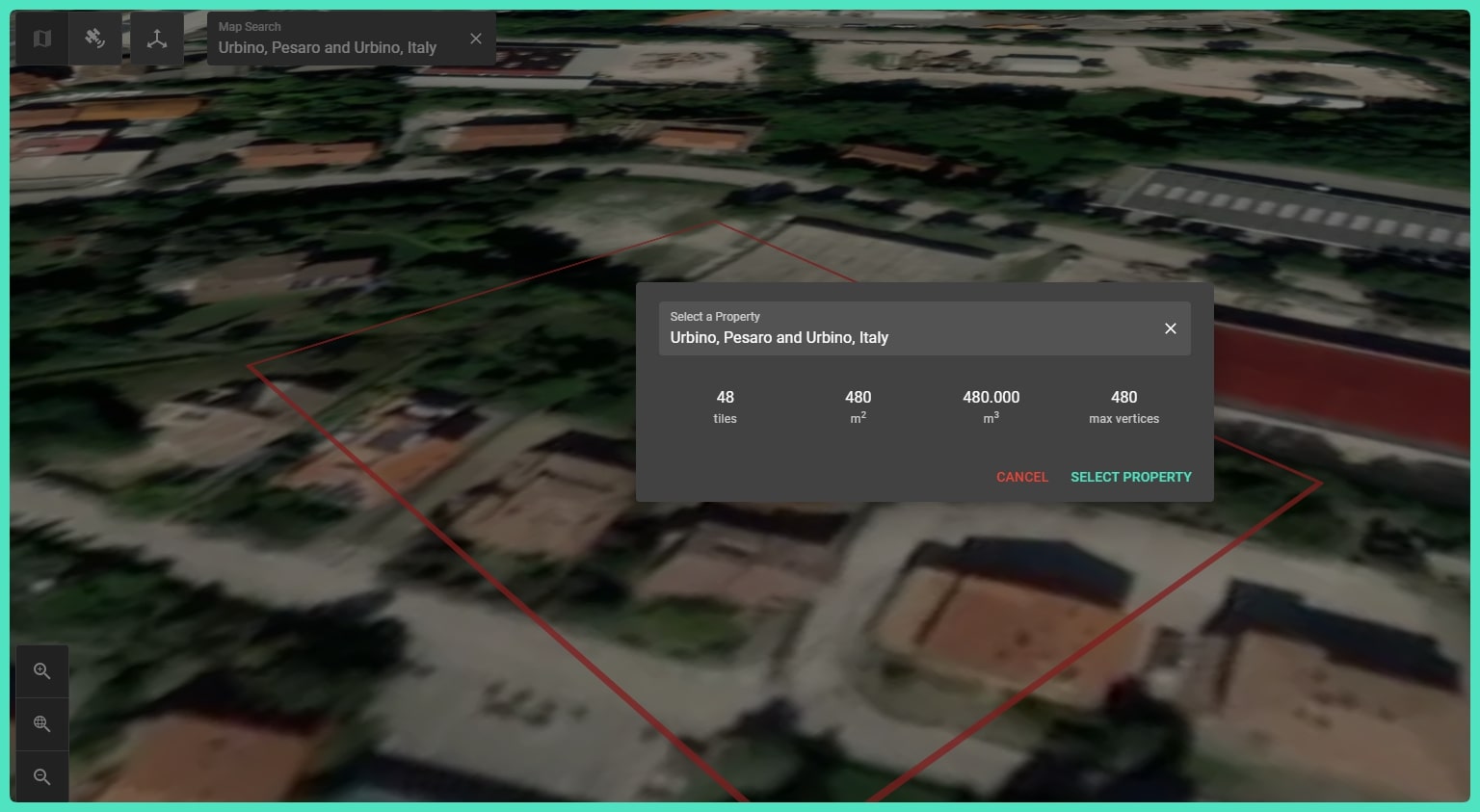
텍스트 상자에 위치를 입력하면 시스템은 일치하는 모든 결과를 표시하고 그 중에서 선택할 수 있습니다. 원하는 위치를 선택하십시오. 편집기는 지도의 해당 위치로 이동하고 Property 크기와 기타 유용한 정보를 표시합니다.
첫 번째 건물 배치
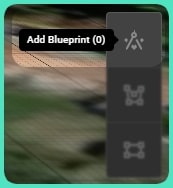
이제 편집기가 준비되었으므로 이미 존재하는 Blueprint를 그리드에 배치할 수 있습니다. Blueprint 추가를 클릭하거나 키보드에서 "0"을 누릅니다.
새 창이 나타나 선택한 Property에 배치하려는 Blueprint 이름을 묻습니다. 시스템은 일치하는 모든 결과를 표시하고 그 중에서 선택할 수 있습니다.
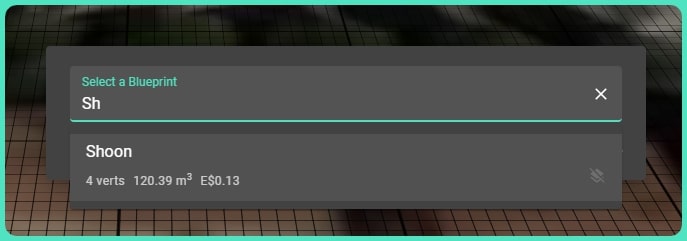
유효성이 검사된 (즉, 유효하지 않은 geometry가 없는) Blueprint만 배치할 수 있습니다.
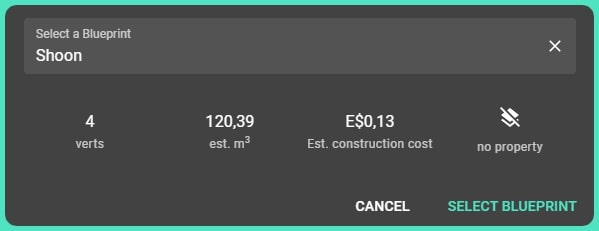
원하는 Blueprint를 선택하면 추가 정보가 표시됩니다.
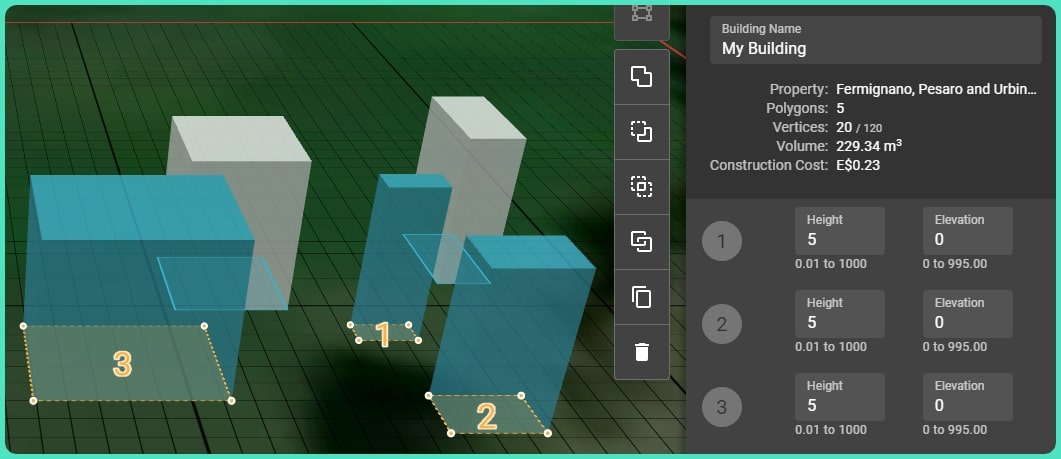
이전에 설명한 단계를 원하는 만큼 반복하여 Blueprint를 여러 개 배치할 수 있습니다. 오른쪽의 건설 비용은 현재 Property에 배치된 HoloBuilding의 총 건설 비용입니다.
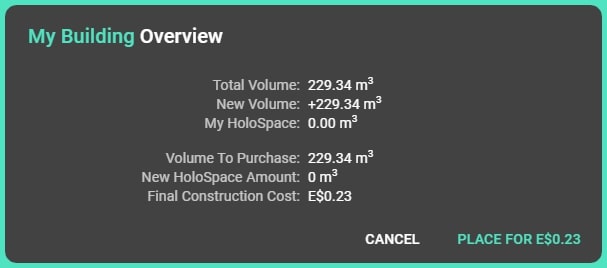
완료되면 건물 배치를 선택하십시오. 새 창인 내 건물 개요가 나타납니다. 여기에서 확인하기 전에 모든 세부 정보를 확인하고 배치된 Blueprint를 건물로 변환할 수 있습니다. 건물을 배치해도 소유한 Blueprint가 삭제되지는 않습니다.
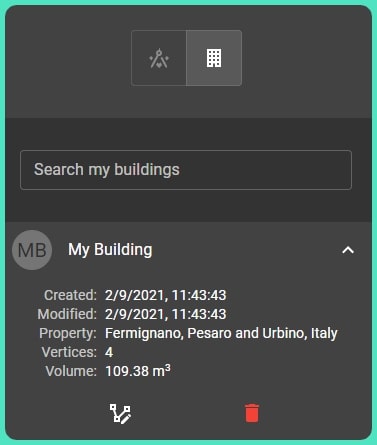
최종 건설 비용은 Earth 2 계정 잔액에서 차감됩니다. 편집기의 오른쪽 메뉴에서 언제든지 건물을 편집하거나 삭제할 수 있습니다.
공간: 건물 편집 또는 삭제
언제든지 건물을 업데이트하거나 삭제할 수 있습니다. 그렇게 하려면 내 건물 탭을 방문하여 편집하려는 건물을 선택하십시오.
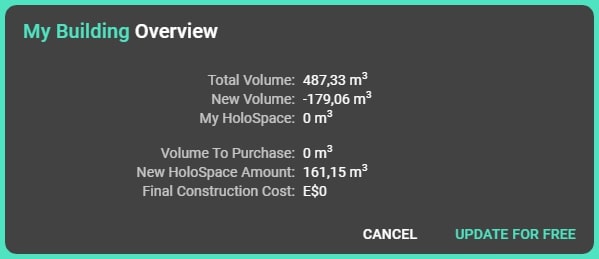
이미 배치된 건물의 볼륨을 줄이면 업데이트 시 초기 구매한 공간의 90%가 환불되며, 이 공간은 앞으로 배치할 건물에 항상 사용할 수 있습니다.
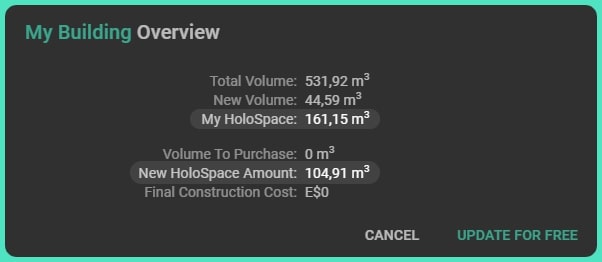
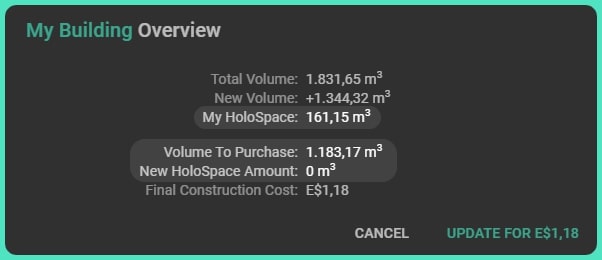
반대로 건물의 크기를 늘리면 시스템은 먼저 사용할 수 있는 공간이 있는지 확인합니다.
사기 시도를 방지하기 위해 판매 목록에 있는 Property의 건물은 편집하거나 삭제할 수 없습니다.
그리드
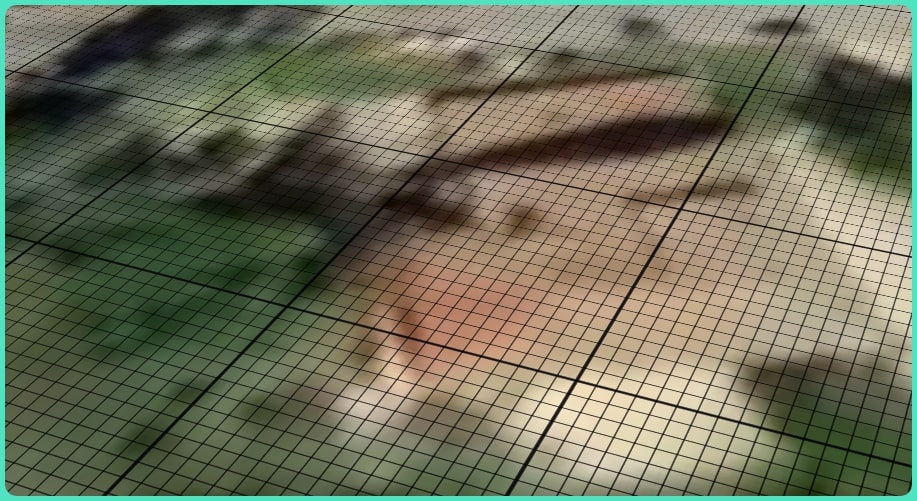
이미 눈치채셨겠지만 그리드에는 작은 사각형과 더 큰 사각형이 표시되며, 이 마지막 사각형은 굵은 선분으로 윤곽이 표시되어 있습니다.
작은 사각형은 1x1미터를 나타내고, 더 큰 사각형은 이미 익숙한 Tile을 정의하므로 HoloBuilding Editor를 종료할 때 그리드 보기에서 표시됩니다.
지구의 곡률 때문에 일부 Tile은 10x10미터보다 크거나 작을 수 있습니다. 그러나 이 세부 사항은 HoloBuilding을 배치한 후, 즉 건물을 만든 후 지도에 시각적으로 표시되는 내용에 영향을 미치지 않습니다.
HoloBuilding의 볼륨도 지구의 곡률로 인해 다를 수 있지만 다시 한번 말씀드리지만 이는 지도에 표시되는 최종 결과에 영향을 미치지 않습니다.